
Name des Domänencontrollers ändern [ID 1227]
Problem:
Der Name eines schulischen Domänencontrollers muss geändert werden. Dies hat an vielen Stellen gravierende Auswirkungen auf die Funktion des SPH-PaedNet. Was ist zu beachten?
Lösung:
Zeitplanung:
Bitte planen Sie für die Namensänderung und den erfolgreichen Test einen Tag ein, an dem kein Unterricht stattfindet, da das SPH-PaedNet zeitweise nicht funktioniert.
Die Lösung orientiert sich an Rename Domain Controller - Der Windows Papst - IT Blog Walter.
Im folgenden Beispiel wird ein Server mit dem Namen "serveralt.sph.local" in "serverneu.sph.local" umbenannt.
Hinweis:
Passen Sie in den unten angegebenen Befehlen die grün und blau geschriebenen Serverbezeichungen an Ihre Umgebungen an.
1. Änderungen im DNS bzw. Active Directory
- Starten Se auf Ihrem Server die Eingabeaufforderung (DOS-Box).
- Überprüfen Sie das Active Directory:
dcdiag /s:serveralt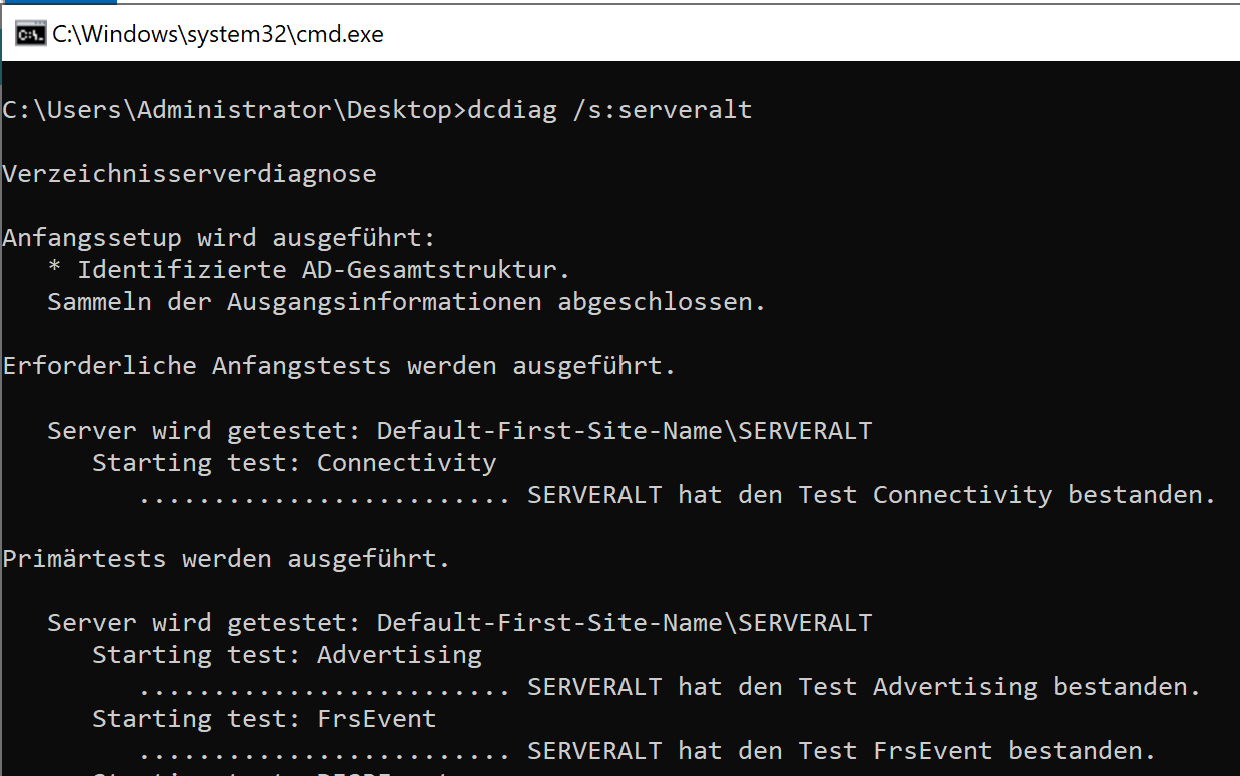
- Beheben Sie ggf. mit WARNING aufgeführte Fehler.
- Ergänzen Sie den neuen Servernamen im DNS:
netdom computername serveralt.sph.local /add:serverneu.sph.local
- Prüfen Sie, ob der neue Servername ordnungsgemäß ins DNS hinzugefügt wurde:
netdom computername serveralt.sph.local /enumerate
- Konfigurieren Sie den neuen Servernamen als primären Domänencontrollernamen:
netdom computername serveralt.sph.local /makeprimary:serverneu.sph.local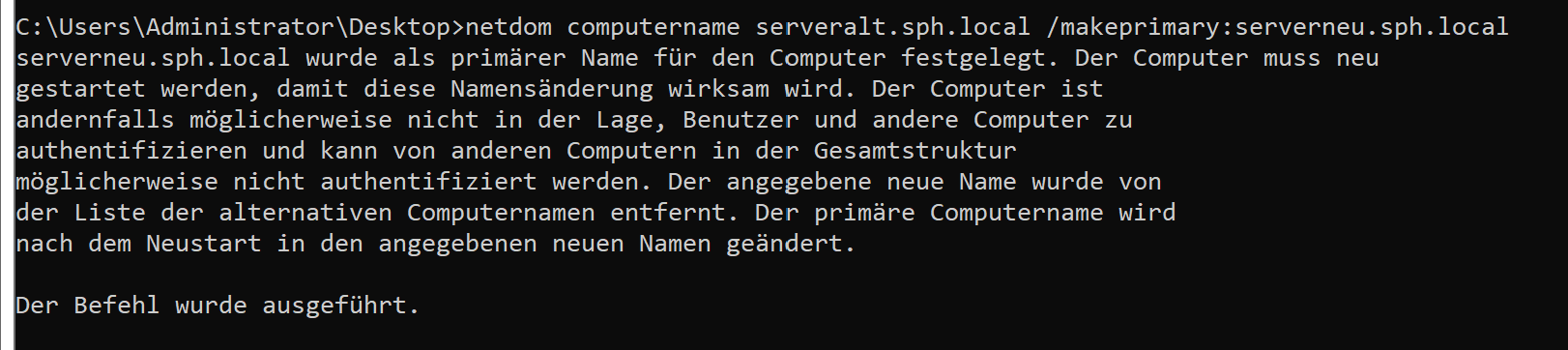
- Starten Sie den Server neu:
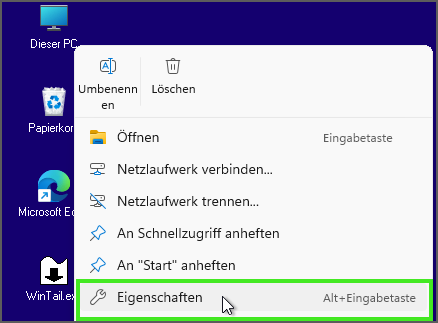
shutdown /r - Kontrollieren Sie, ob der neue Name in den Computereigenschaften genannt ist, indem Sie einen Rechtsklick auf "Dieser PC" ausführen:
- Entfernen Sie den alten Namen des Domänencontrollers:
netdom computername serverneu.sph.local /remove:serveralt.sph.local
- In Ein-Server-Domänen starten Sie bitte den Server direkt neu. In Mehr-Server-Domänen warten Sie, bis sich die neuen Informationen auf alle Server repliziert haben und starten Sie dann den Server neu.
- Prüfen Sie, ob der alte Severname korrekt entfernt wurde:
netdom computername serverneu.sph.local /enumerate
- Bereinigen Sie den DNS-Server und löschen den alten Host A Eintrag:
dnscmd serverneu.sph.local /recorddelete sph.local serveralt A /f
- Starten Sie den ADSI-Editor:
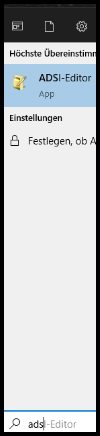
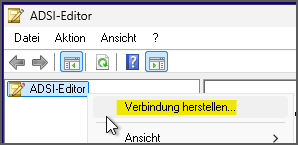
- Stellen Sie eine Verbindung her, indem Sie einen Rechtsklick auf das Icon des ADSI-Editors ausführen und das nachfolgende Dialogfeld mit "OK" bestätigen:
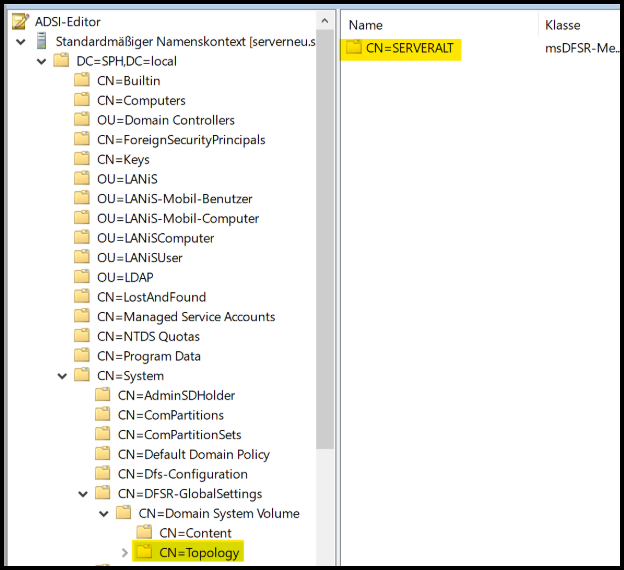
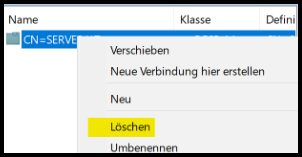
- Ändern Sie im unten abgebildeten Zweig den "CN" des Domänencontrollers:
2. Änderungen in den PaedNet-Einstellungen
2.1 Korrektur in den Loginscripten
- Legen Sie eine Sicherungskopie des Ordners C:\Windows\SYSVOL\sysvol\SPH.local\scripts an.
- Installieren Sie dazu das Programm Notepad++.
- Starten Sie das Programm und drücken Sie "Strg + h".
- Wechseln Sie auf den Reiter "In Dateien suchen" und füllen Sie die Felder entsprechend dem unteren Bild:
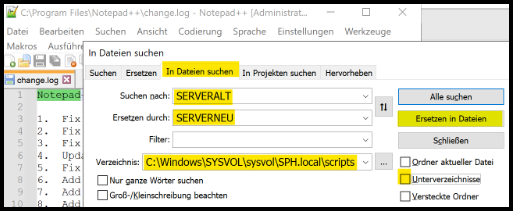
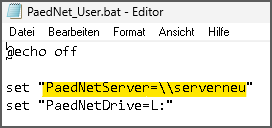
- Klicken Sie auf "Ersetzen in Dateien" und prüfen Sie anschließend z.B. bei der PadNet_User.bat im Editor, ob die Skripte komplett korrigiert sind:
2.2 Korrekturen im Active Directory
- Öffnen Sie das Active Directory und navigieren Sie in die OU "LANiS".
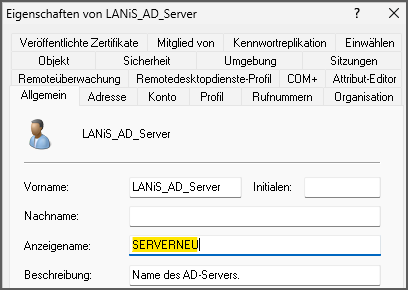
- Öffnen Sie die Eigenschaften des Users "LANiS_AD_Server" durch Doppelklick und korrigieren Sie ggf. die falsche Einstellung:
- Machen Sie das Gleiche für den User "LANiS_FTP_Server".
2.3. Netzlaufwerk herstellen
- Öffnen Sie den Windows Explorer.
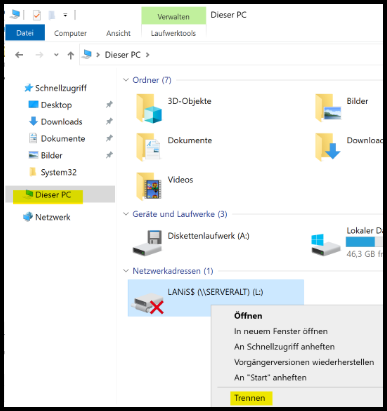
- Trennen Sie die deaktivierte Verknüpfung mit dem Laufwerk L:\:
- Stellen Sie die Verknüpfung so wie im unteren Fenster angegeben wieder her:
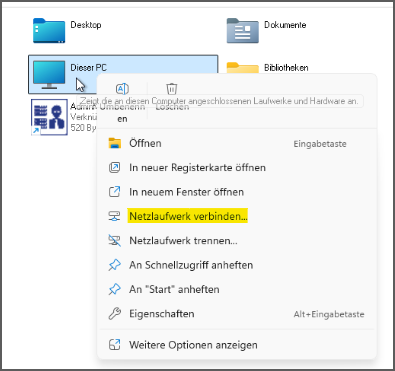
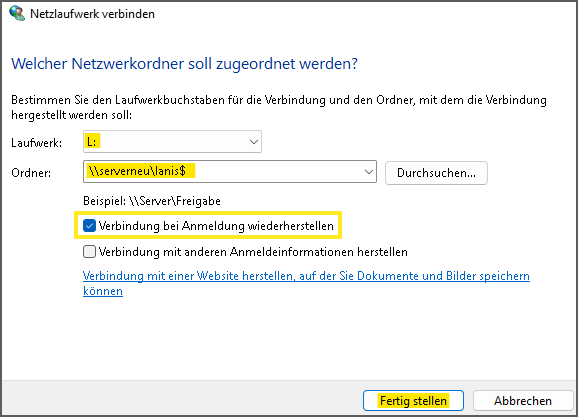
- Haken Sie das Kästchen "Verbindung bei Anmeldung wiederherstellen" an und bestätigen Sie mit "Fertig stellen".
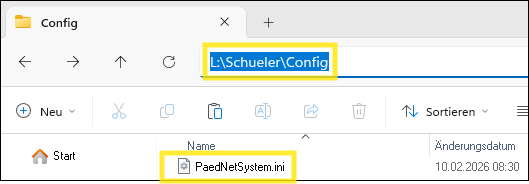
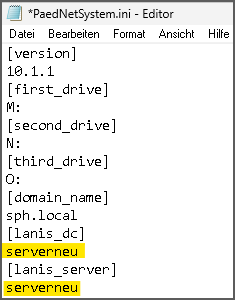
2.4 PaedNetSystem.ini korrigieren
- Öffnen Sie die Datei L:/schueler/config/paednetsystem.ini:
- Korrigieren Sie manuell die falschen Einträge:
2.5 DNS nachbearbeiten
- Öffnen Sie den DNS-Manager und wechseln Sie in die "Forward-Lookup-Zone":
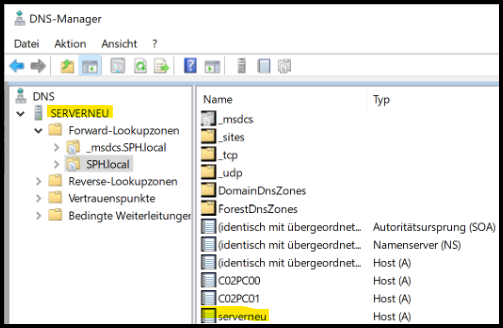
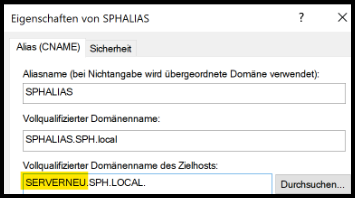
- Editieren Sie alle vier "SPHALIAS-Einträge" und korrigieren Sie den Servernamen:
2.6 WEBDRIVE-Konfiguration korrigieren
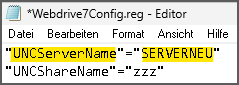
- Öffnen Sie die Datei L:\schueler\config\Webdrive7Config.reg durch Rechtsklick im Editor.
- Korrigieren Sie an drei Stellen den falschen Servernamen bei "UNCServerName":
2.7 Prüfung der Änderungen durch das ServiceTool
- Starten Sie das ServiceTool aus dem Startmenübereich von SPH-PaedNet.
- Führen Sie einen "Server-Check" durch:
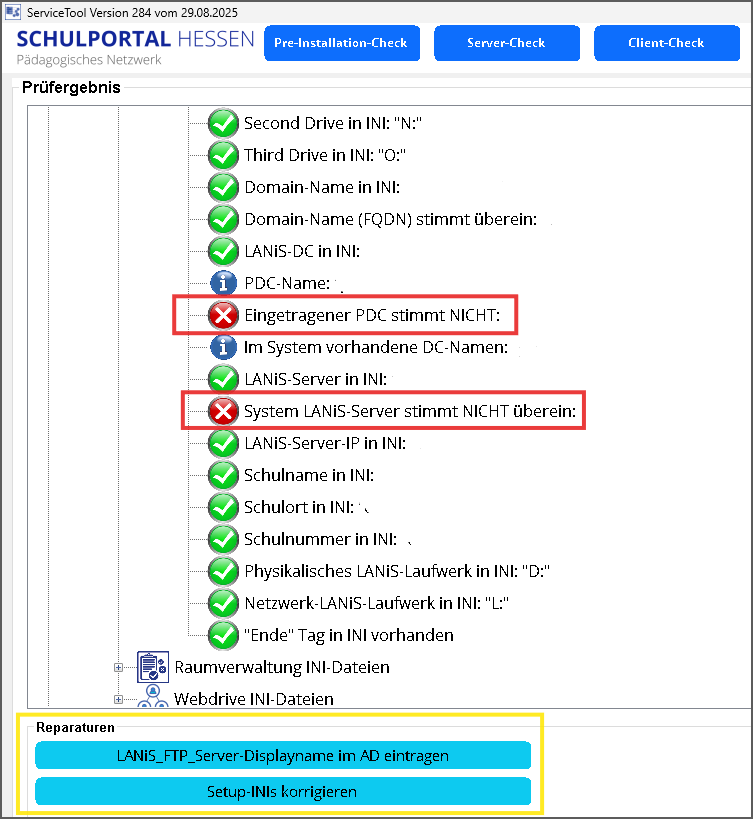
- Korrigieren Sie die angezeigten Fehler!
3. Kontrolle
- Starten Sie Ihre Clients neu.
- Führen Sie eine Benutzeranmeldung durch.
- Führen Sie eine Passwortänderung durch.
- Führen Sie eine Anmeldung per FTP durch.
----------------------------------------------------
Zurückführende Links
Zurück zur "Übersicht Einrichtung Windows Server [ID 800]"
Zurück zur "SPH-PaedNet Übersicht [ID 900]"
Letzte Bearbeitung: 14.08.26 - MV
