
Export und Import von Ansichten, Portfolios oder Oberflächen in SchulMahara [ID 1617]
Inhaltsverzeichnis
Für den Export von ePortfolios und deren Elemente aus SchulMahara ist folgendes Vorgehen empfohlen.
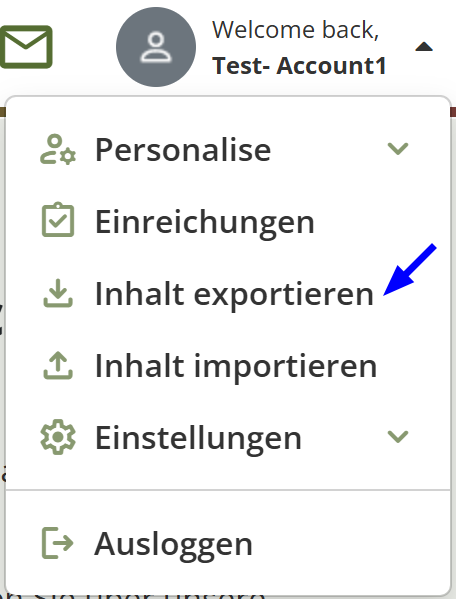
Klicken Sie zum Öffnen des Menüs oben rechts neben dem Benutzernamen auf den Pfeil.
Wählen Sie im Drop-Down-Menü "Inhalt exportieren".
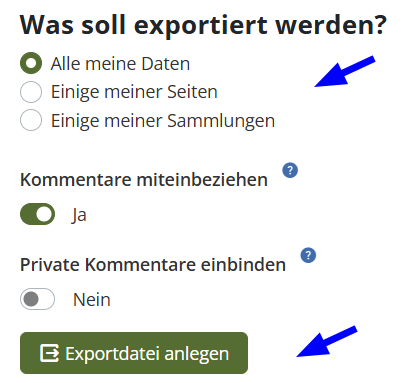
Es folgt eine Auswahlmöglichkeit, ob alle Dateien oder nur einige der eigenen Seiten oder Sammlungen exportiert werden sollen. Klicken Sie Ihre Auswahl an und bestätigen Sie dies mit Klick auf „Exportdatei anlegen“.
Danach erscheint der Hinweis, dass die Dokumente der Exportwarteschlange hinzugefügt wurden. Nun kann es einen Moment dauern, bis eine Benachrichtigung im Posteingang eingeht.
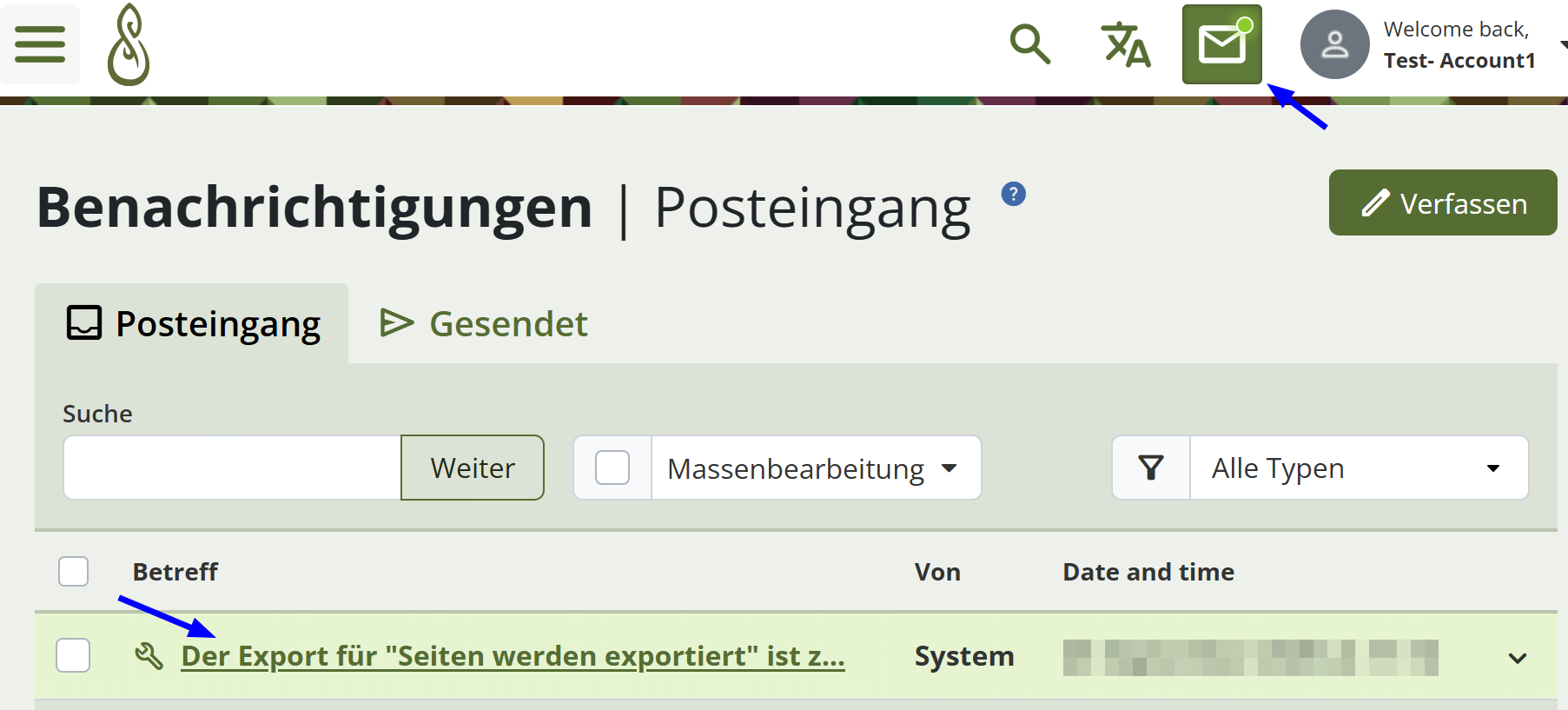
Über das Öffnen der Nachricht kann die exportierte Datei als ZIP-Datei heruntergeladen werden.
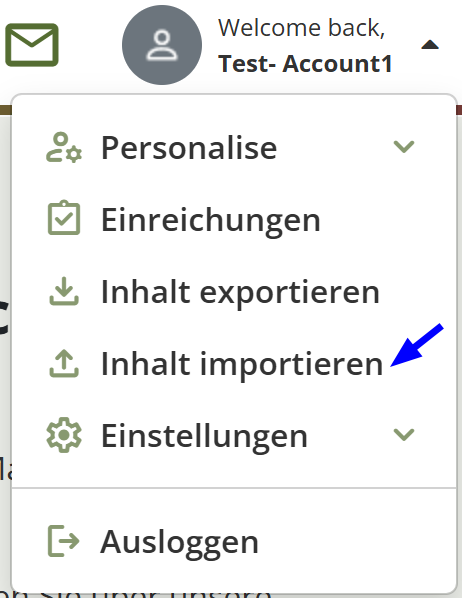
Der Import erfolgt ebenfalls über das Öffnen des Menüs oben rechts neben dem Benutzernamen per Klick auf den Pfeil und „Inhalt importieren“.
Es öffnet sich ein Fenster, in dem die zu importierende ZIP-Datei direkt hochgeladen werden kann.
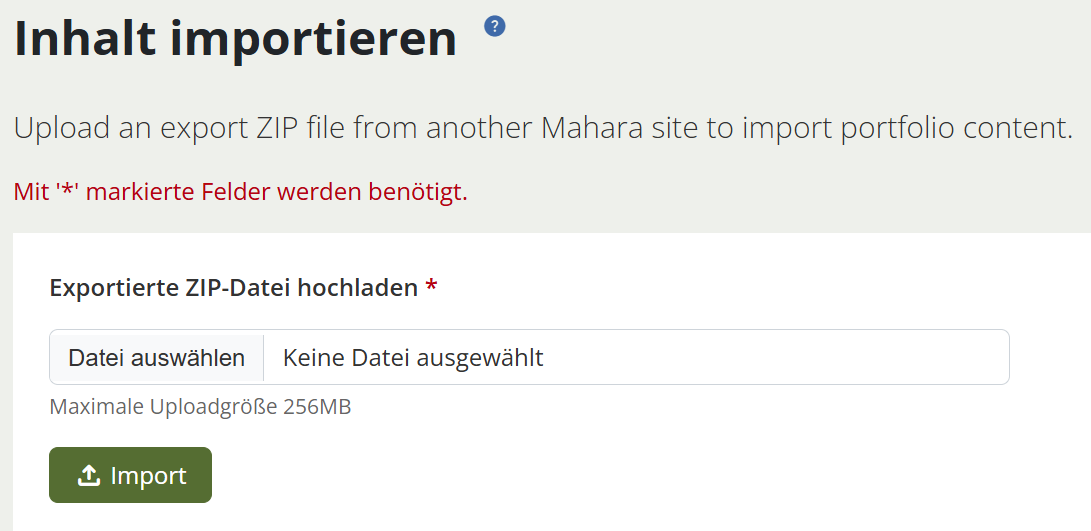
Die Maximalgröße der Importdatei beträgt 256 MB. Sollte die Importdatei größer als 256 MB sein, müssen die Elemente einzeln importiert werden. Bei Bedarf kann Hilfestellung über den Support angefordert werden.
Gruppenseiten können nicht exportiert werden, da sie nicht den einzelnen Nutzenden, sondern der jeweiligen Gruppe gehören. Die Gruppenseiten können aber einzeln in das eigene Portfolio kopiert und dann exportiert werden.
Die Übersicht der Gruppen-Portfolios findet sich innerhalb der Gruppe auf der „Group homepage“.
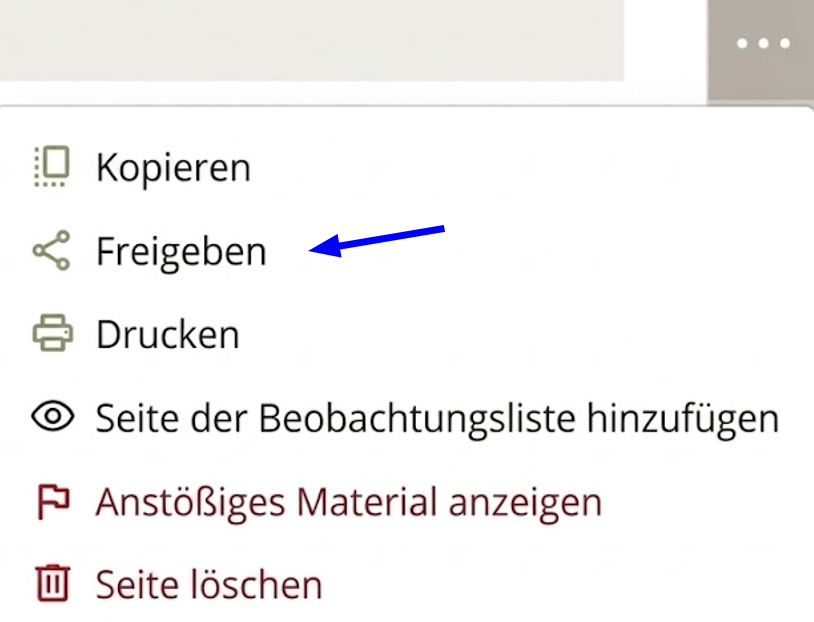
Nach der Auswahl des gewünschten Portfolios lässt sich rechts oben über die drei Punkte im Ausklappmenü „freigeben“ auswählen.
Im sich öffnenden Fenster muss die entsprechende Gruppe ausgewählt werden.
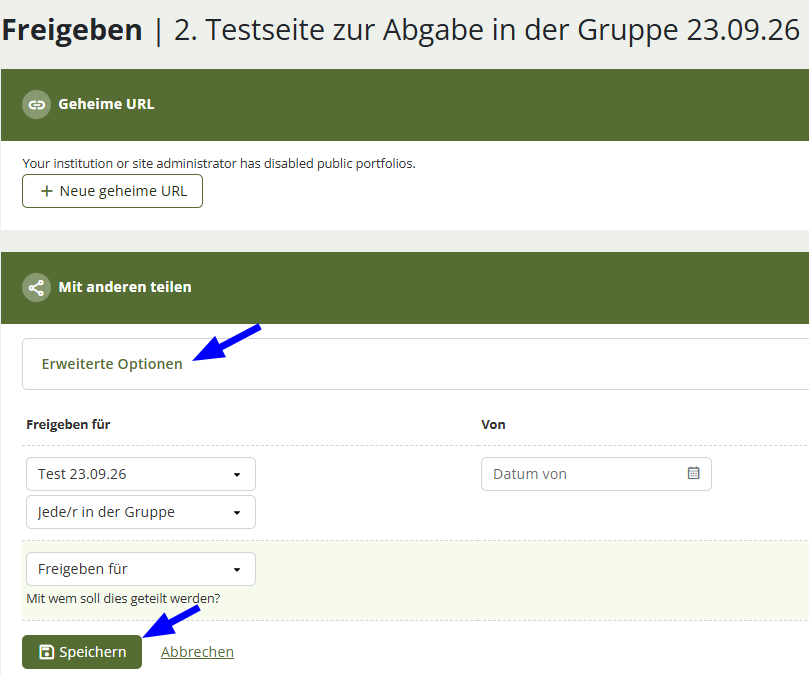
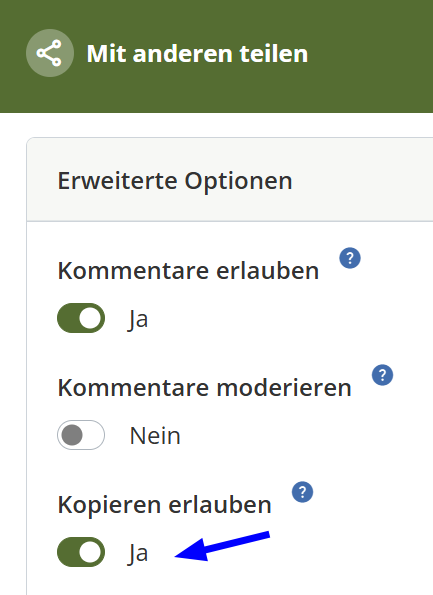
Unter „Erweiterte Optionen“ öffnet ein kleiner Pfeil eine Auswahlliste. „Kopieren erlauben“ muss hier mit „Ja“ bestätigt werden. Die Einstellungen müssen dann am Ende der Seite über den entsprechenden Button gespeichert werden. Dann erhalten alle Gruppenmitglieder eine Nachricht über die Freigabe in die Eingangsbox.
Über „Seite kopieren“ oder „Sammlung kopieren“, können diese kopiert oder bearbeitet werden. Somit stehen sie auch für den Export zur Verfügung.
Oberflächen können über den Download-Button der jeweiligen Oberfläche einzeln gesichert werden.
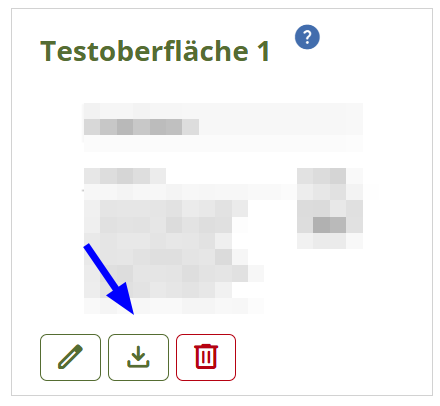
Es wird direkt eine „skin.xml“ runtergeladen.
Sie finden die Importfunktion für Oberflächen, wenn Sie im Oberflächen-Bereich des neuen SchulMaharas auf die drei Punkte oben rechts klicken.
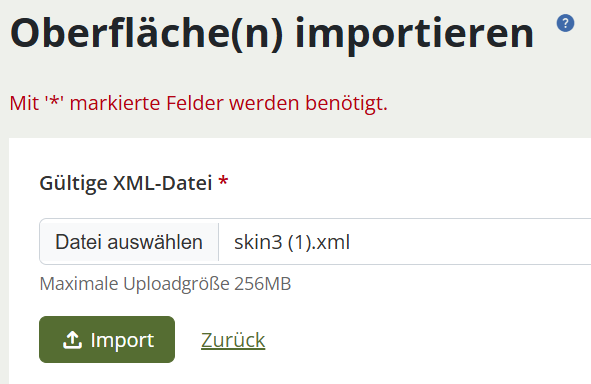
Im folgenden Fenster muss dann die entsprechende Datei ausgewählt und mit „Import“ bestätigt werden. Danach erscheint sie direkt in der Übersicht aller vorhandenen Oberflächen.
Smart-Evidence-Raster in Sammlungen können nur durch Tooladmins exportiert oder importiert und dann institutionsweit zur Verfügung gestellt werden.
