
Microsoft Office 2024 Softwareverteilung mit Microsoft Office Anpassungstool vorbereiten [ID 556]
Frage:
Kann man Microsoft Office über die PaedNet-Softwareverteilung auf den Clients des pädagogischen Netzwerks installieren?
Antwort:
Ja, das ist grundsätzlich möglich. Im Folgenden wird beschrieben, wie man Microsoft Office LTSC 2024 Professional Plus mit Hilfe des Softwareverteilungspakets "MSOffice2024" auf den Clients des Netzwerks installiert.
Grundsätzliches:
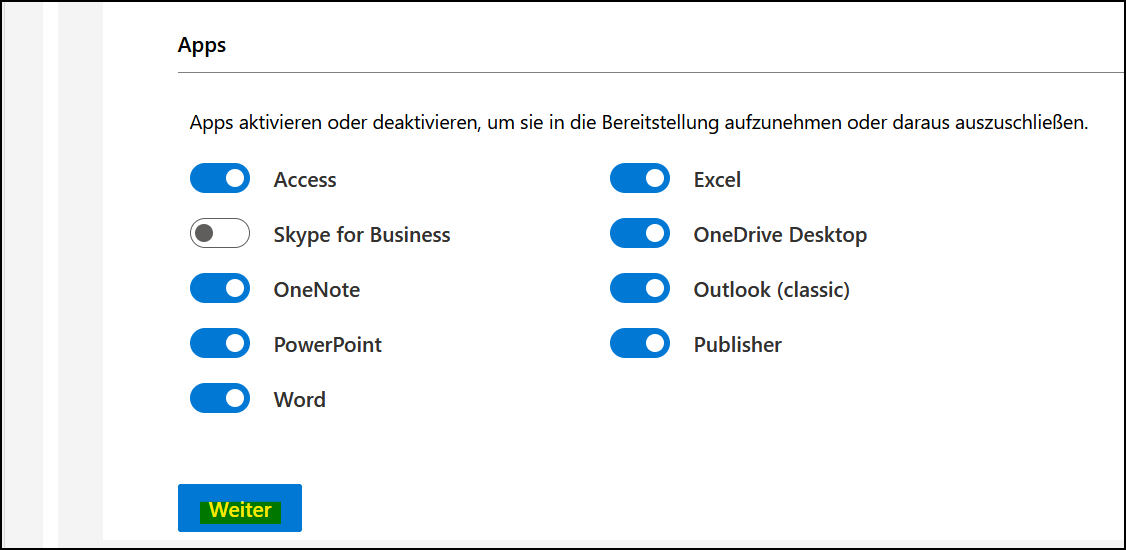
Das Softwareverteilungspaket ist so konfiguriert, dass nach dem Download der Installationsdateien in den Ordner MSOffice2024 eine Standardinstallation von Microsoft Office ohne Skype for Business, OneDrive, OneNote und Outlook auf den Clients ausgeführt werden kann. Als Standarddateiformat von Office wird das XML-Format (also .docx, .xlsx usw. verwendet). Es wird eine benutzerbasierte Lizenz mit einem generischen Key (KMS) von Microsoft verwendet. Die Installation und die Aktivierung werden silent durchgeführt.
Sollten Sie andere Konfigurationseinstellungen wünschen, so beachten Sie den Absatz: "Microsoft Office-Installation anpassen"
Das Installationspaket besteht standardmäßig aus folgenden Dateien und Ordnern: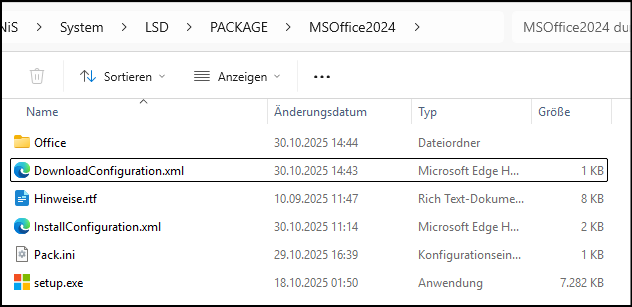
Erklärung:
- Der Ordner Office enthält die bereits vorab von uns bereitgestellten Installationsdateien für Microsoft Office LTSC 2024 Professional Plus.
- Die Datei DownloadConfiguration.xml enthält alle Informationen für einen erneuten Download des Ordners Office (falls der Ordner Office beschädigt ist).
- Die Datei Hinweise.rtf enthält wichtige grundsätzliche Hinweise zum Paket.
- Die Datei InstallConfiguration.xml enthält die oben beschriebenen Default-Konfigurationseinstellungen für die Installation von Microsoft Office auf den Clients. Diese Datei werden wir im Folgenden nach Ihren Wünschen neu erstellen.
- Die Datei Pack.ini enthält den Installationsaufruf für die Clients und sollte nicht manipuliert werden.
- Die Datei setup.exe wird für den Download des Ordners Office und die Clientinstallation verwendet.
Microsoft Office-Installation anpassen
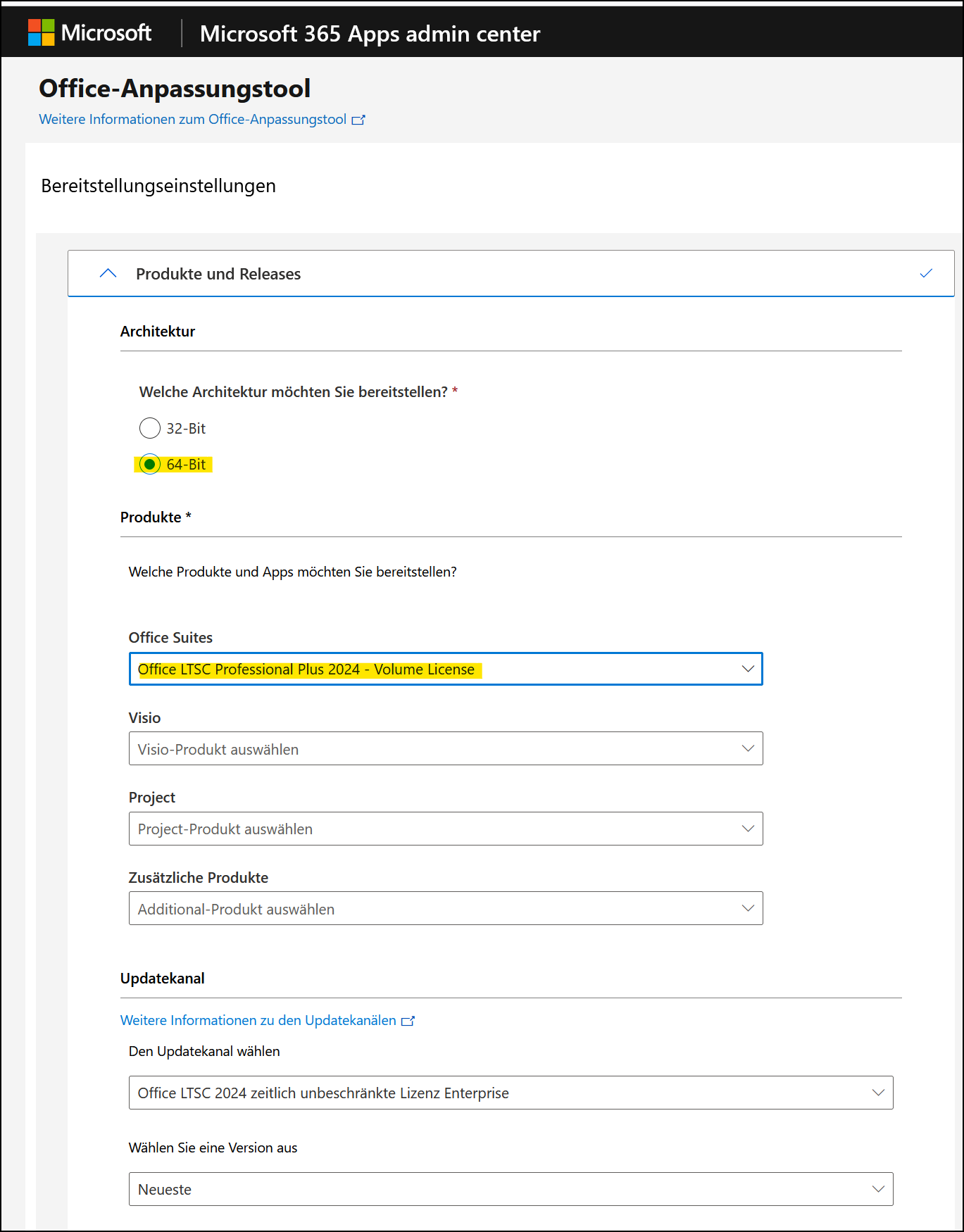
- Rufen Sie auf dem Server das Office-Anpassungstool - Microsoft 365 Apps Admin Center auf.
- Wählen Sie für Microsoft Office LTSC 2024 Professional Plus die folgenden Einstellungen aus:
- Architektur: 64-Bit
- Office Suites: Office LTSC Professional Plus 2024 - Volume License:
- Unter "Apps" wählen Sie diejeniges Apps ab, die Sie nicht auf den Clients installieren möchten und klicken dann auf den Button "Weiter":
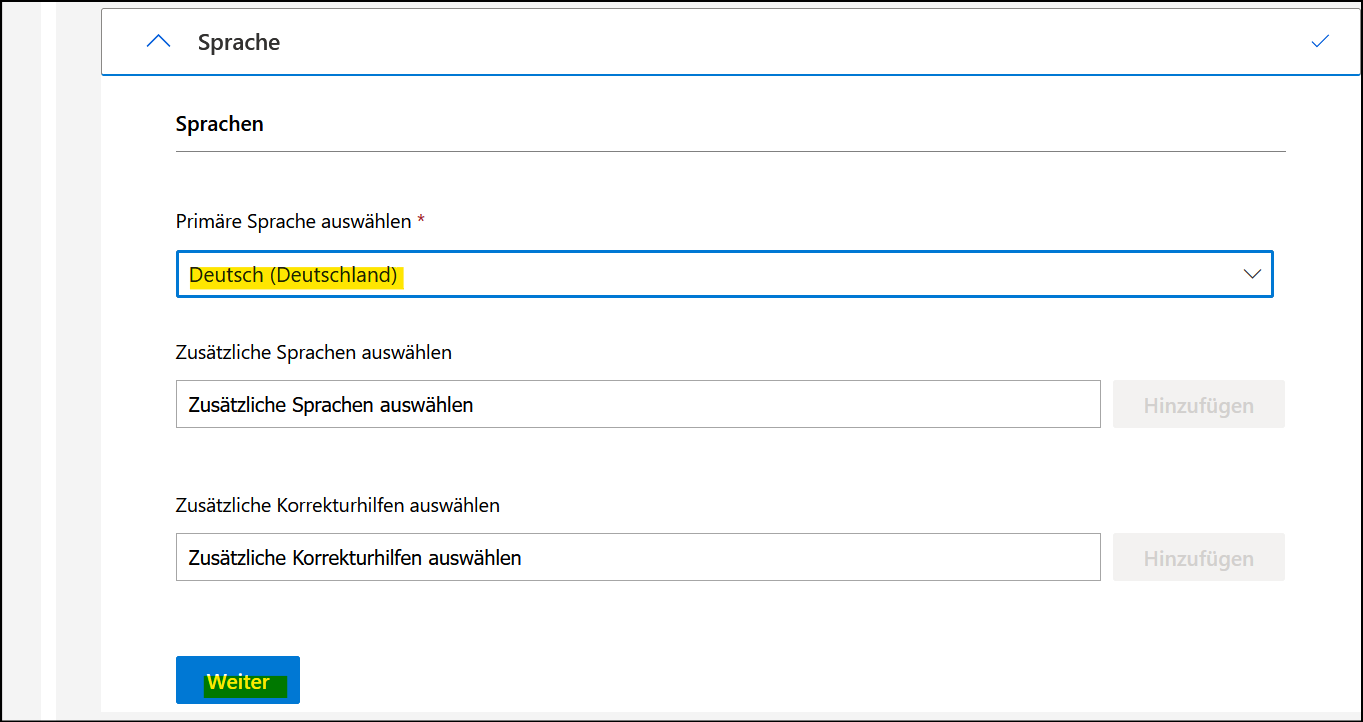
- Im Bereich "Sprache" wählen Sie "Deutsch (Deutschland)" aus und klicken dann auf den Button "Weiter":
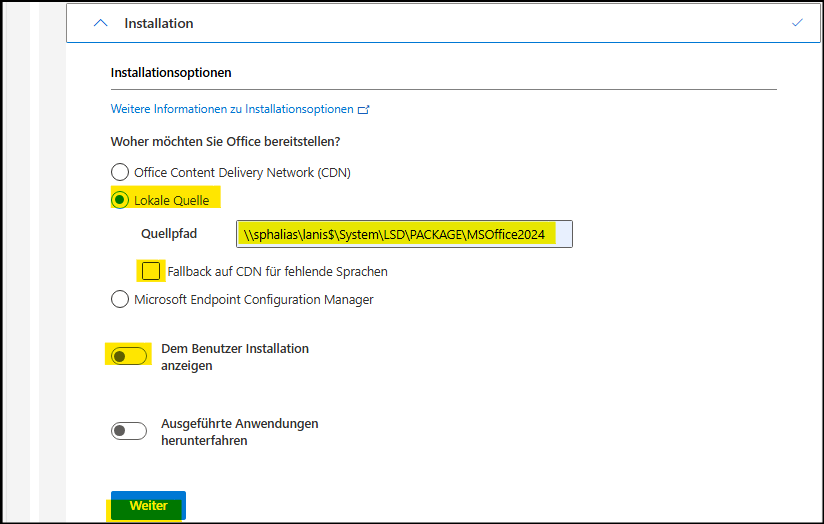
- Im Bereich "Installation" wählen Sie als lokale Quelle den UNC-Pfad zum Softwarepaket "MSOffice2024":
\\sphalias\lanis$\System\LSD\PACKAGE\MSOffice2024 - Wählen Sie die Einstellung "Fallback auf CDN für fehlende Sprachen" ab.
- Wählen Sie die Einstellung "Dem Benutzer Installation anzeigen" ab.
- Klicken Sie dann auf den Button "Weiter":
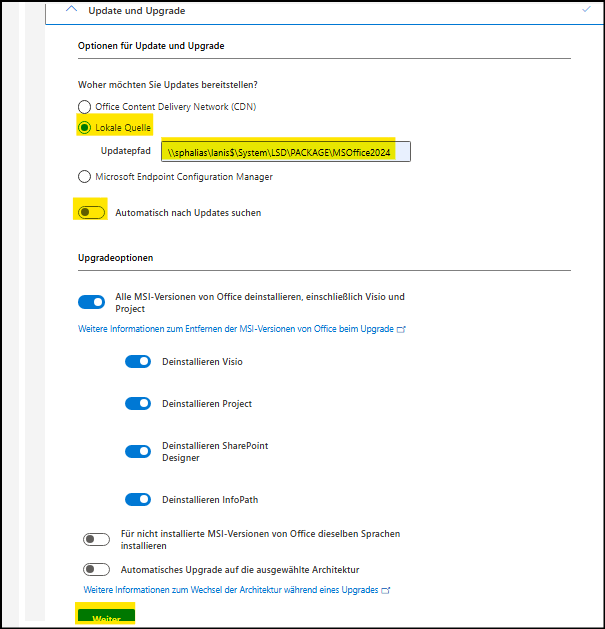
- Im Bereich "Update und Upgrade" wählen Sie wieder als lokale Quelle den UNC-Pfad zum Softwarepaket "MSOffice2024":
\\sphalias\lanis$\System\LSD\PACKAGE\MSOffice2024 - Wählen Sie die Einstellung "Automatisch nach Updates suchen" ab. Klicken Sie anschließend auf den Button "Weiter":
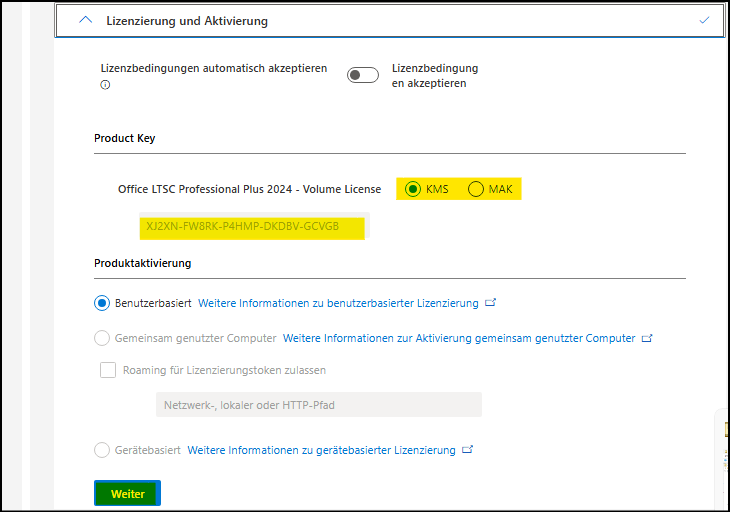
- Im Bereich "Lizenzierung und Aktivierung" wählen Sie ihr Lizenzmodell und geben Sie den Product Key ein. Klicken Sie anschließend auf den Button "Weiter":
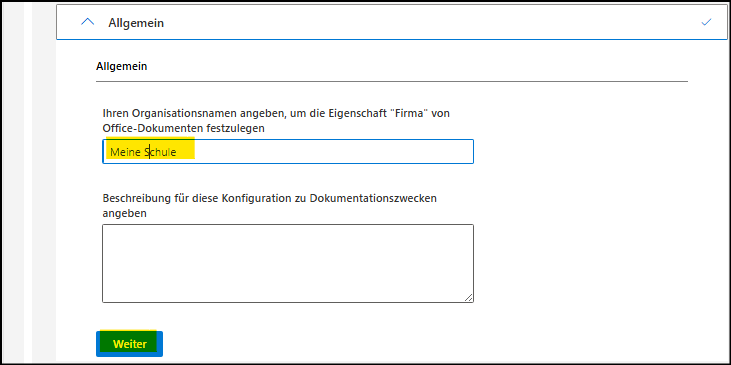
- Im Bereich "Allgemein" geben Sie den Namen Ihrer Schule ein und klicken Sie anschließend auf den Button "Weiter":
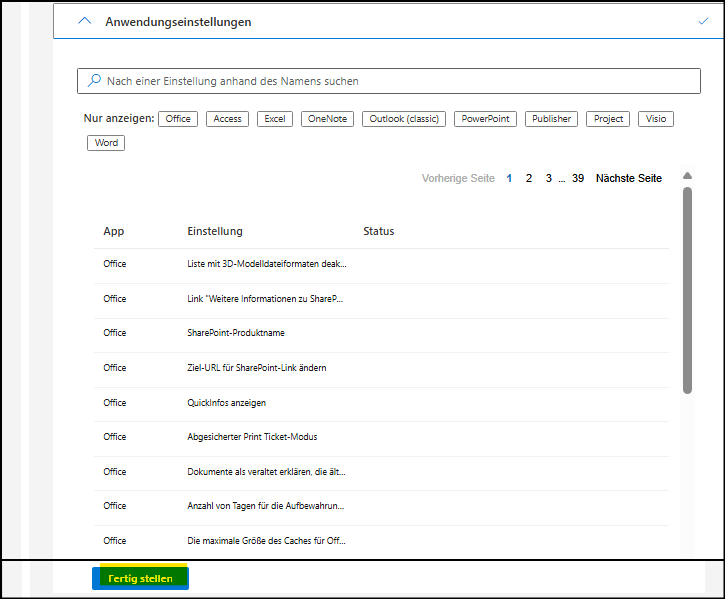
- Im Bereich "Anwendungseinstellungen" klicken Sie auf den Button "Fertig stellen":
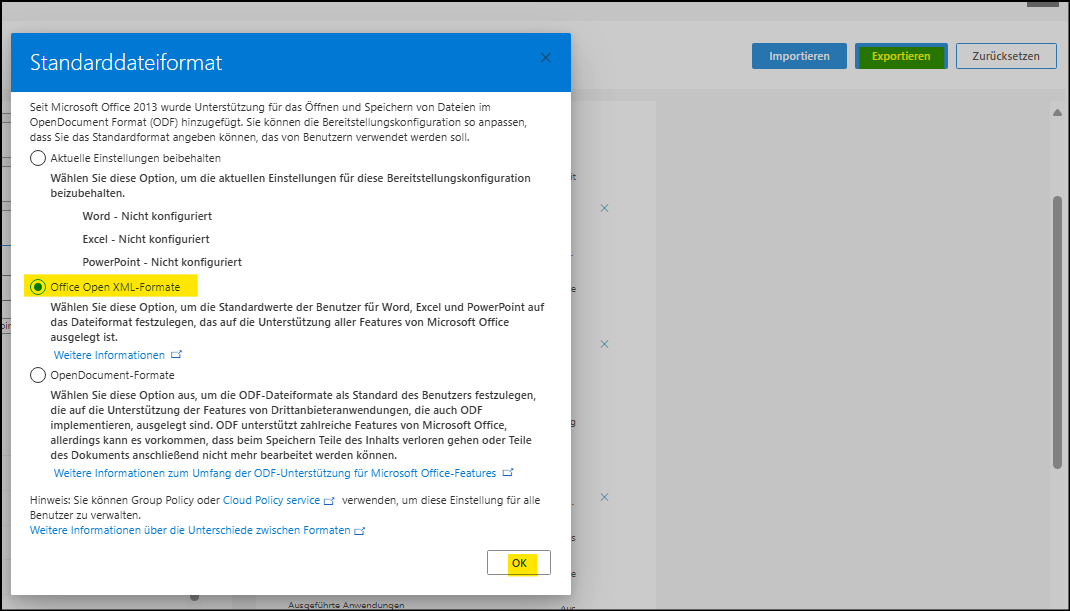
- Klicken Sie oben rechts im Fenster auf "Exportieren" und wählen Sie dann das Standarddateiformat für Ihre Office-Anwendungen aus. Klicken Sie anschließend auf den Button "OK":
- Im Fenster "Konfiguration nach XML kopieren" akzeptieren Sie die Lizenzbedingungen und geben Sie als Dateinamen InstallConfiguration ein. Klicken Sie anschließend auf den Button "Exportieren":
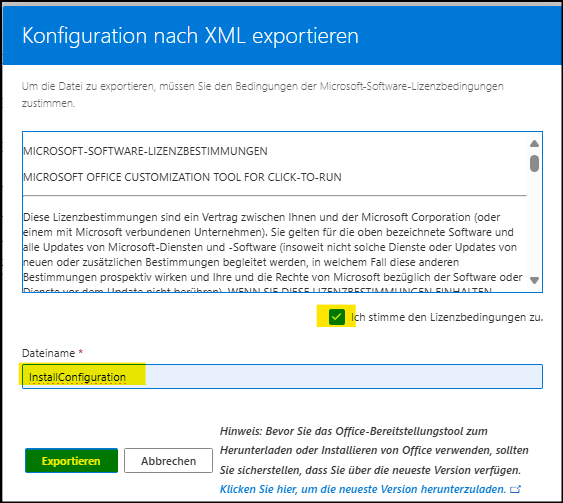
- Kopieren Sie die heruntergeladene Datei InstallConfiguration.xml in den Softwareverteilungsordner MSOffice2024. Überschreiben Sie dabei die von uns mitgelieferte Datei.
Vorinstallierte Microsoft Office 365 Versionen entfernen
- Deinstallieren Sie mit dem Softwarepaket "MSOffice365_uninstall" die vorinstallierten Microsoft Office 365 Programme von Ihren Clients!
- Verteilen Sie dann Microsoft Office über die "Softwareverteilung" im Adminmodul auf Ihre Clients.
-----------------------------------------------------------------
Zurückführende Links
Zurück zur "Übersicht SPH-PaedNet - Softwareverteilung [ID 815]"
Zurück zur "SPH-PaedNet Übersicht [ID 900]"
Letzte Bearbeitung: 10.03.26 - MV
