
Ein schulisches Adminkonto erzeugen, welches nicht das Administratorkonto ist [ID 1185]
Frage:
Welche Gruppenzugehörigkeiten im Active Directory benötigt ein "schulisches Administratorkonto" in SPH-PaedNet?
Antwort:
Für den Beispieluser "schulisches Administratorkonto" ist folgende Gruppenmitgliedschaft einzutragen. Nach der PaedNet-Installation enthält er auch noch die Mitgliedschaft in der Gruppe "ggLANiSAdmin":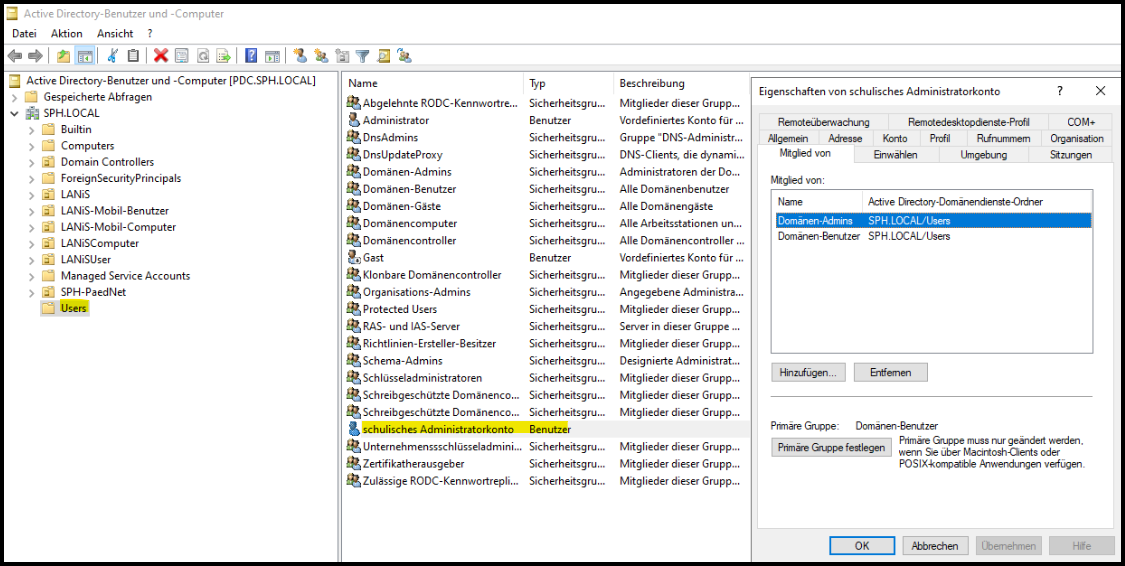
Gehen Sie dazu wie folgt vor:
- Öffnen Sie das Active Directory und wechseln Sie in den Knoten "Users". Sollten Sie schon ein schulisches Administratorkonto haben, machen Sie bei Schritt 6 weiter.
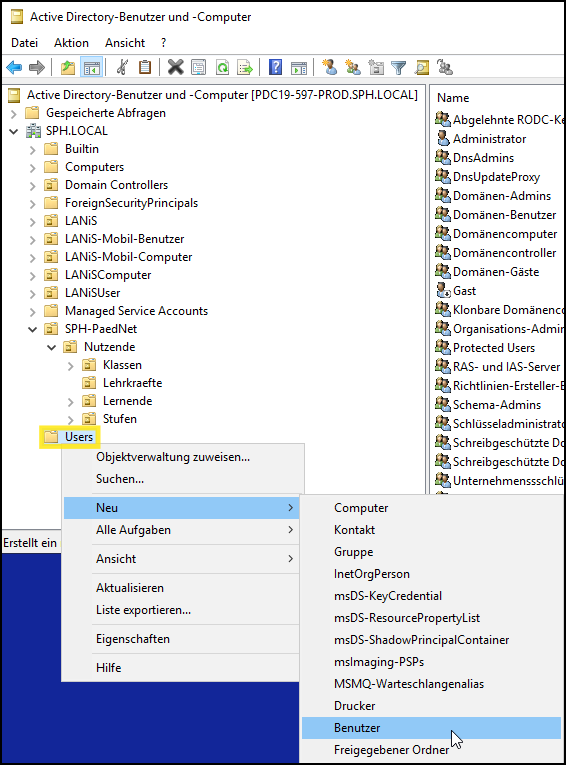
- Klicken Sie mit der rechten Maustaste auf den Knoten "Users" und wählen Sie bei dem Menüpunkt "Neu" den Unterpunkt "Benutzer" aus:
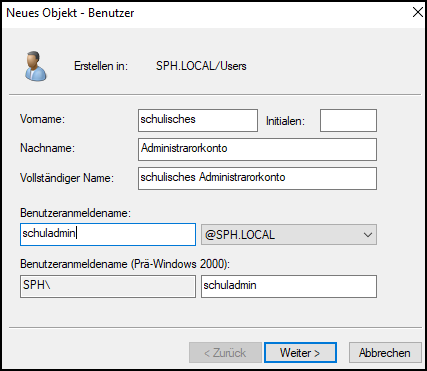
- Geben Sie die gewünschten Informationen in das Fenster ein und wählen Sie dabei auch einen Benutzeranmeldenamen für die Anmeldung am Server. Bestätigen Sie die Eingabe mit "Weiter":
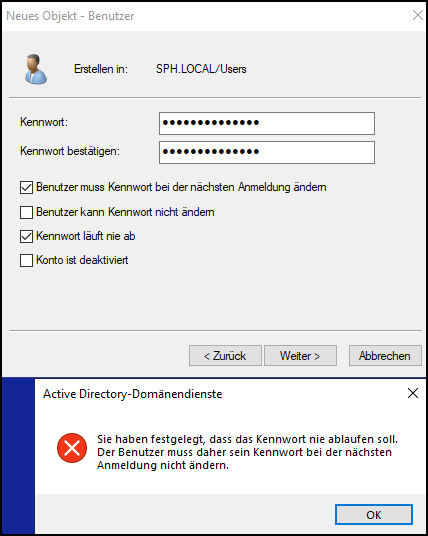
- Vergeben Sie für das neuanzulegende Konto ein Passwort und bestätigen Sie es. Entscheiden Sie dabei auch, ob der Benutzer das Kennwort bei der nächsten Anmeldung ändern soll, oder ob das Kennwort nie abläuft (in diesem Fall bestätigen Sie das Hinweisfenster mit "OK"). Klicken Sie anschließend auf "Weiter":
- Bestätigen Sie die Neuanlage im nächsten Fenster mit "Fertig stellen".
- Öffnen Sie bei ihrem schulischen Administratorkonto das Kontextmenü und klicken Sie "Einer Gruppe hinzufügen...":
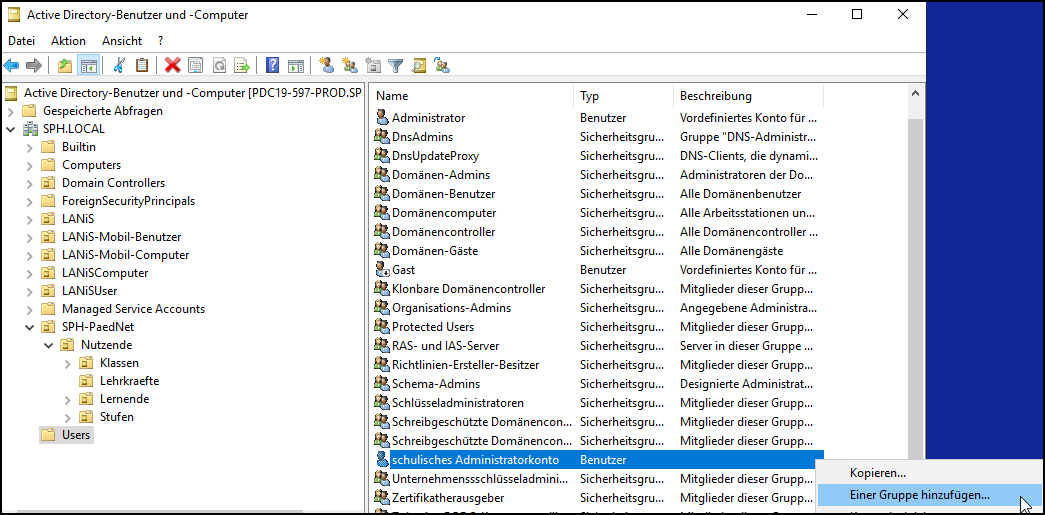
- Im folgenden Fenster geben Sie "dom" ein und klicken auf "Namen überprüfen":

- Wählen sie die Gruppe "Domänen-Admins" und klicken Sie auf "OK":
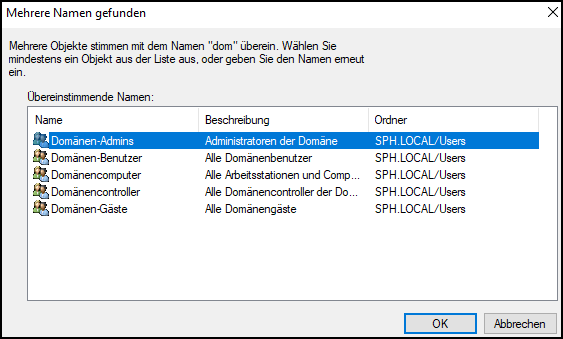
- Klicken Sie im folgenden Fenster auf "OK":

- ... und dann auf "OK":

- Prüfen Sie die Eigenschaften und stellen Sie sicher, dass die Mitgliedschaften des ersten Bildes erreicht wurden.
----------------------------------------------------
Zurückführende Links
Zurück zur "Übersicht Einrichtung Windows Server [ID 800]"
Zurück zur "Übersicht SPH-PaedNet - Installation [ID 1411]"
Zurück zur "SPH-PaedNet Übersicht [ID 900]"
Letzte Bearbeitung: 12.02.26 - MV
