
Einrichten eines Backup Domain Controllers (BDC) [ID 1409]
Hinweise:
- Microsoft empfiehlt, die Installation von Apps, die als Serverprogramme für die Nutzung auf den Clients zur Verfügung gestellt werden, nicht auf dem Primary Domain Controller (PDC) sondern entweder auf einem Backup Domain Controller (BDC) oder einem Memberserver durchzuführen.
- BDC und Memberserver unterscheiden sich dadurch, dass der BDC Active Directory-Komponenten enthält und daher Domänencontroller-Aufgaben wie Active Directory oder Gruppenrichtlinien übernehmen kann.
- Der PaedNet‑Server muss immer gegen genau einen Domain‑Controller arbeiten.
- Dieser DC wird in der PaedNet‑Konfiguration als „primärer DC“ hinterlegt.
- Weitere Domain‑Controller dürfen existieren, aber PaedNet kommuniziert nur mit dem primären.
- Der PaedNet‑Server nutzt ausschließlich den primären DC als DNS‑Server.
- Clients dürfen mehrere DNS‑Server haben, aber:
- DC1 (primär) muss an erster Stelle stehen
- DC2+ nur als Fallback
- Clients dürfen mehrere DNS‑Server haben, aber:
Voraussetzungen:
Im vorliegenden Beispiel gilt folgendes:
| PDC: | FQDN: win2019.sph.local | IP: 192.168.0.10 |
| BDC: | Name: win2022 | IP: 192.168.0.25 |
In den Netzwerkkarteneinstellungen des BDC ist vor Beginn der Domäneneinschleusung die IP-Adresse des PDC als DNS-Server eingetragen: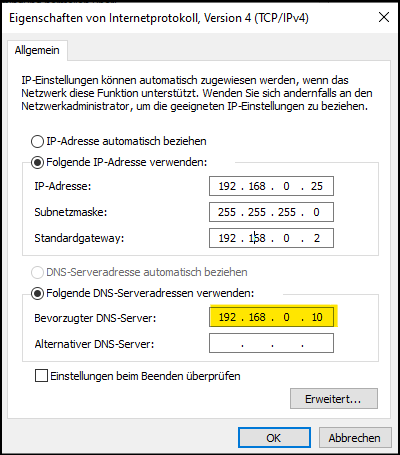
Vorgehen:
Domäneneinschleusung
-
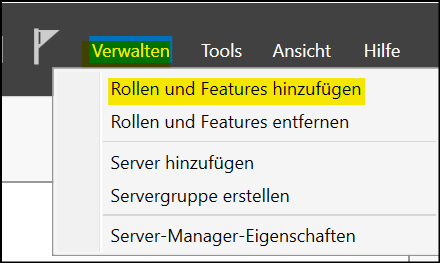
Installieren Sie die Active Directory Domänendienste im Server-Manager:
-
Danach dreimal auf "Weiter" klicken.
Active Directory installieren
-
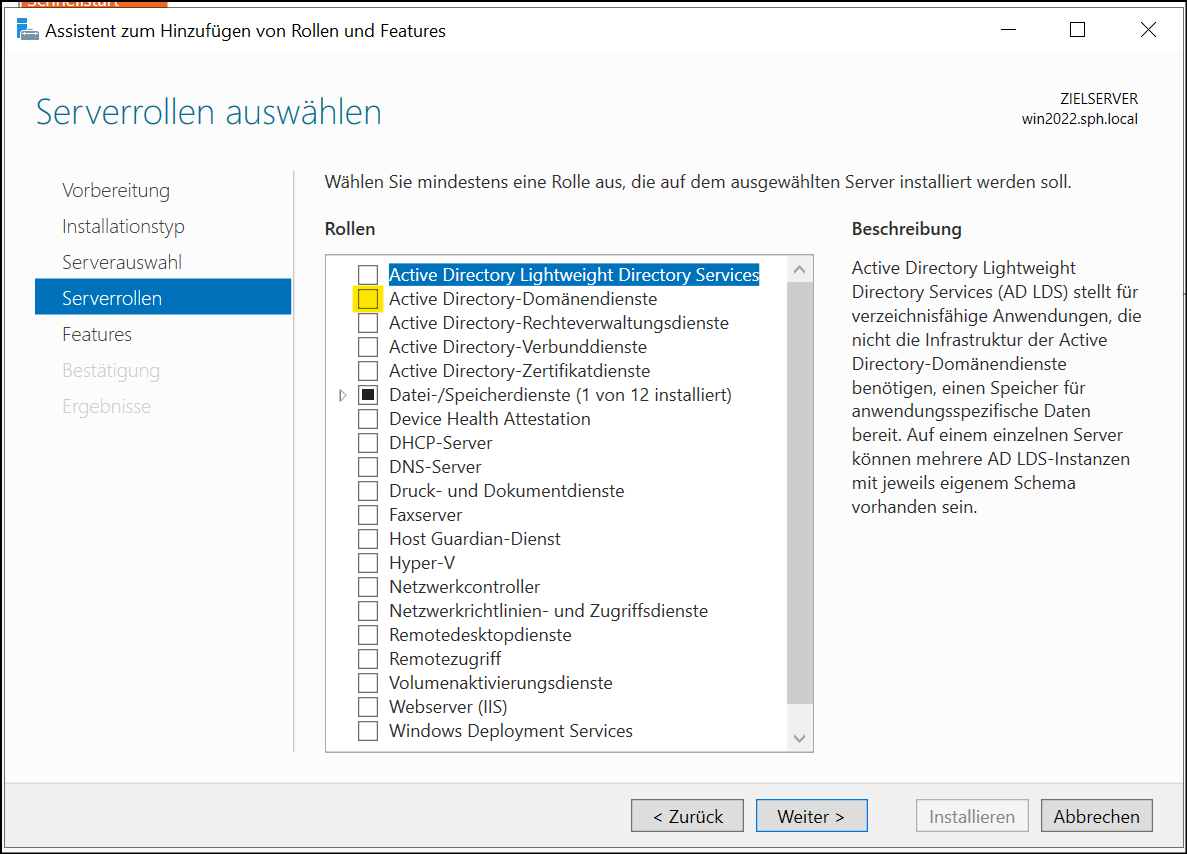
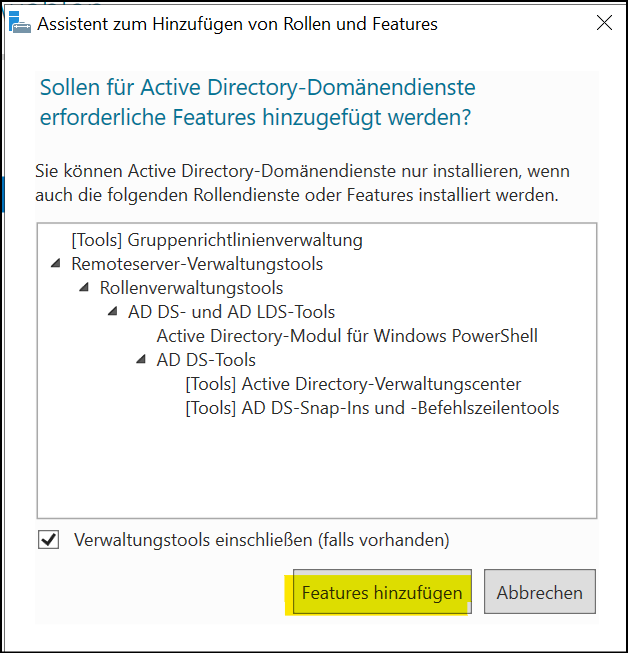
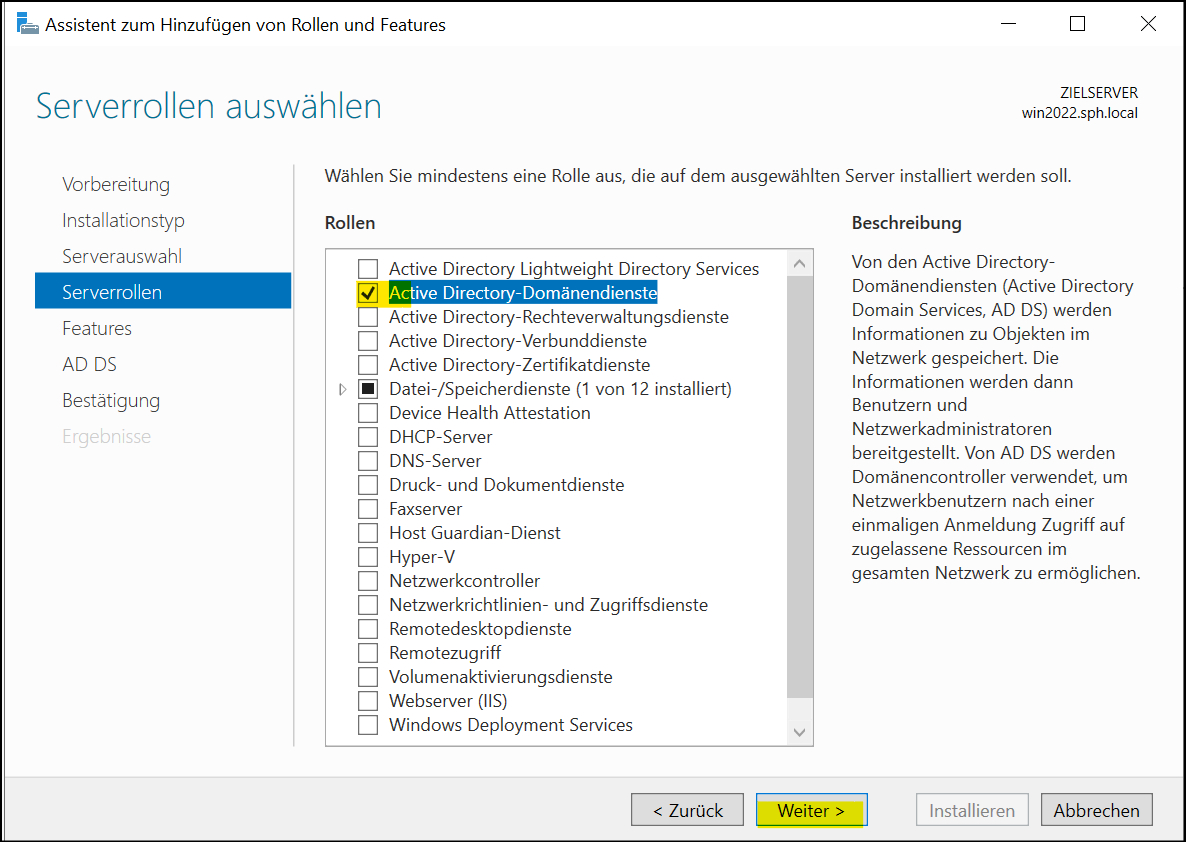
Dann "Active Directory-Domänendienste" installieren:
-
Dann zweimal auf "Weiter" klicken und anschließend auf "Installieren".
-
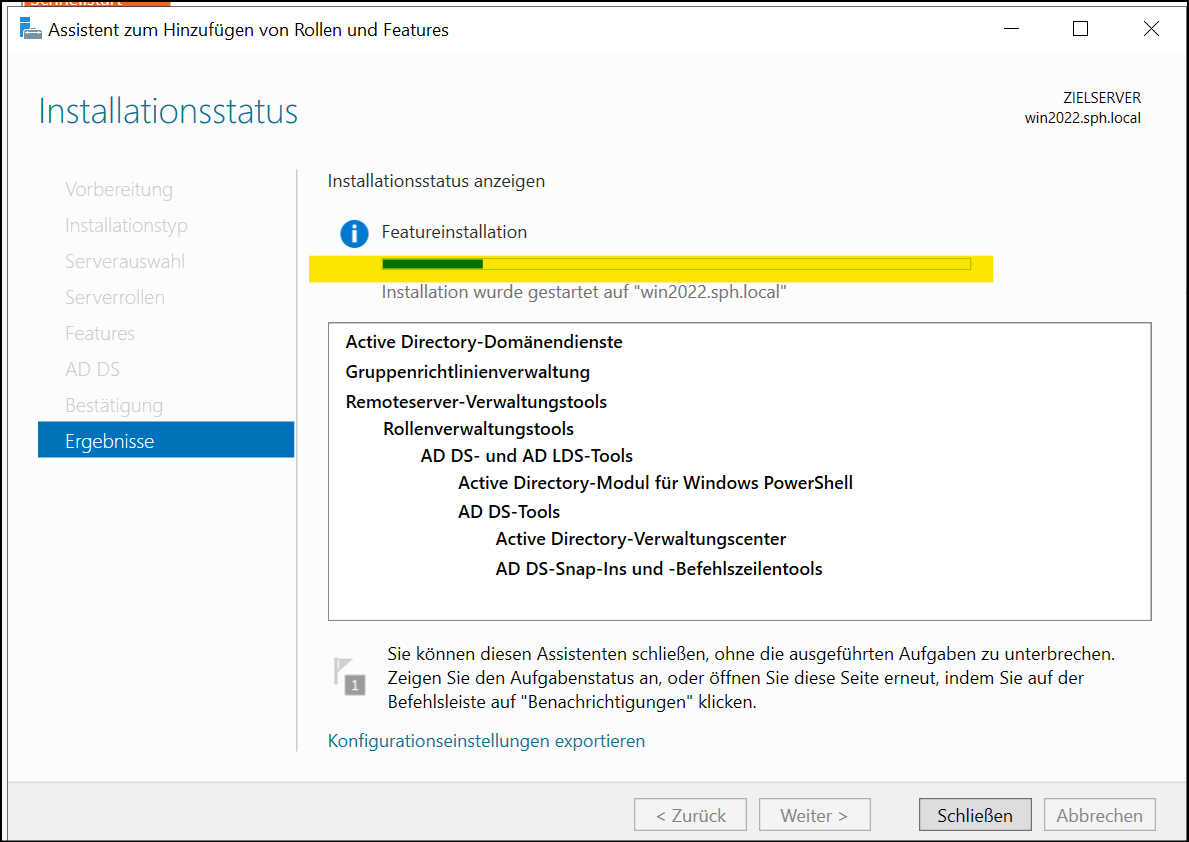
Die Installation läuft an:
-
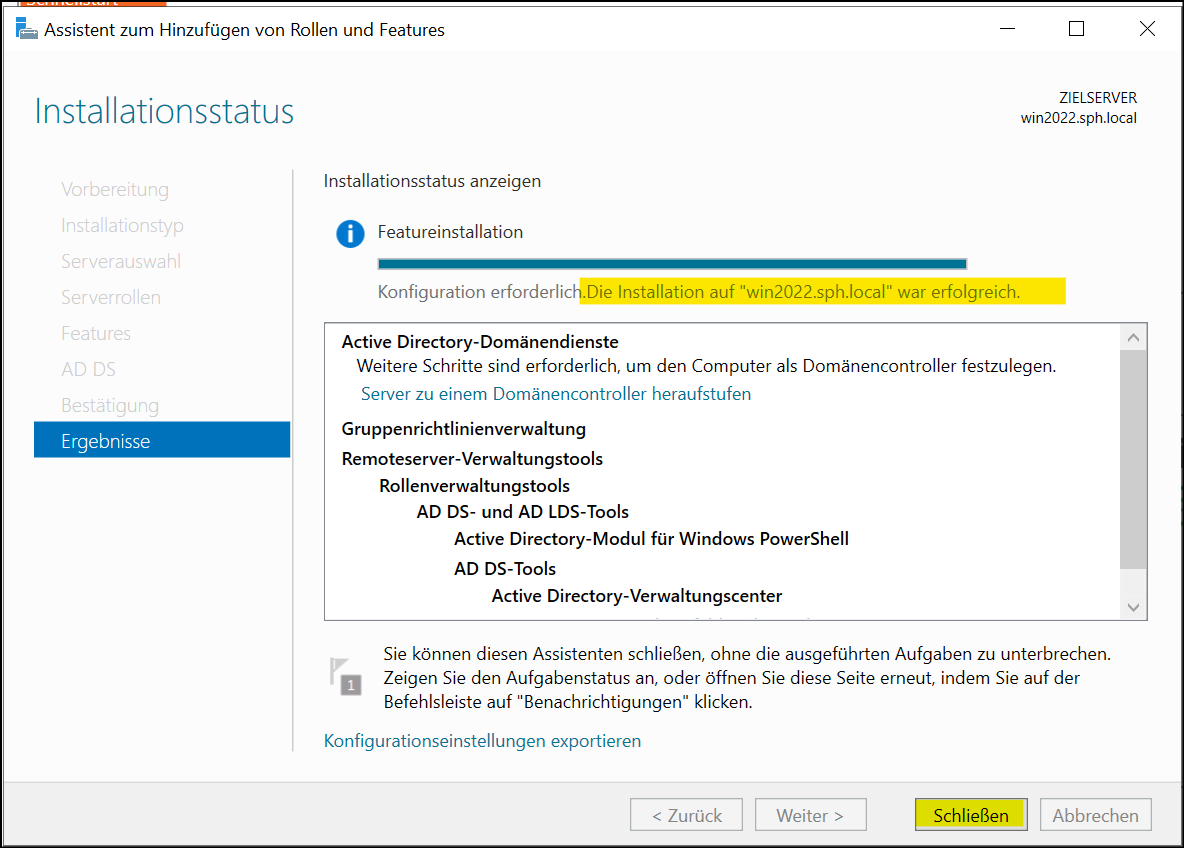
Wenn die Installation erfolgreich war, bitte auf "Schließen" klicken:
Zum Domänencontroller hochstufen
-
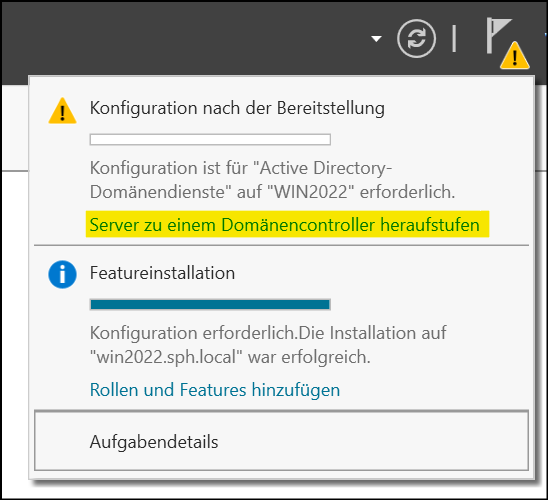
Der Server-Manager zeigt mit einem gelben Dreieck an, dass noch Konfigurationen nötig sind:
-
Damit die Installation der Active Directory-Komponenten Sinn ergibt, muss der Server noch zu einem Domänencontroller hochgestuft werden.
Anschließend synchronisiert er das Active Directory und den DNS mit dem vorhandenen PDC.
Behalten Sie alle Einstellungen so bei und klicken Sie bei den Anmeldeinformationen auf "Ändern":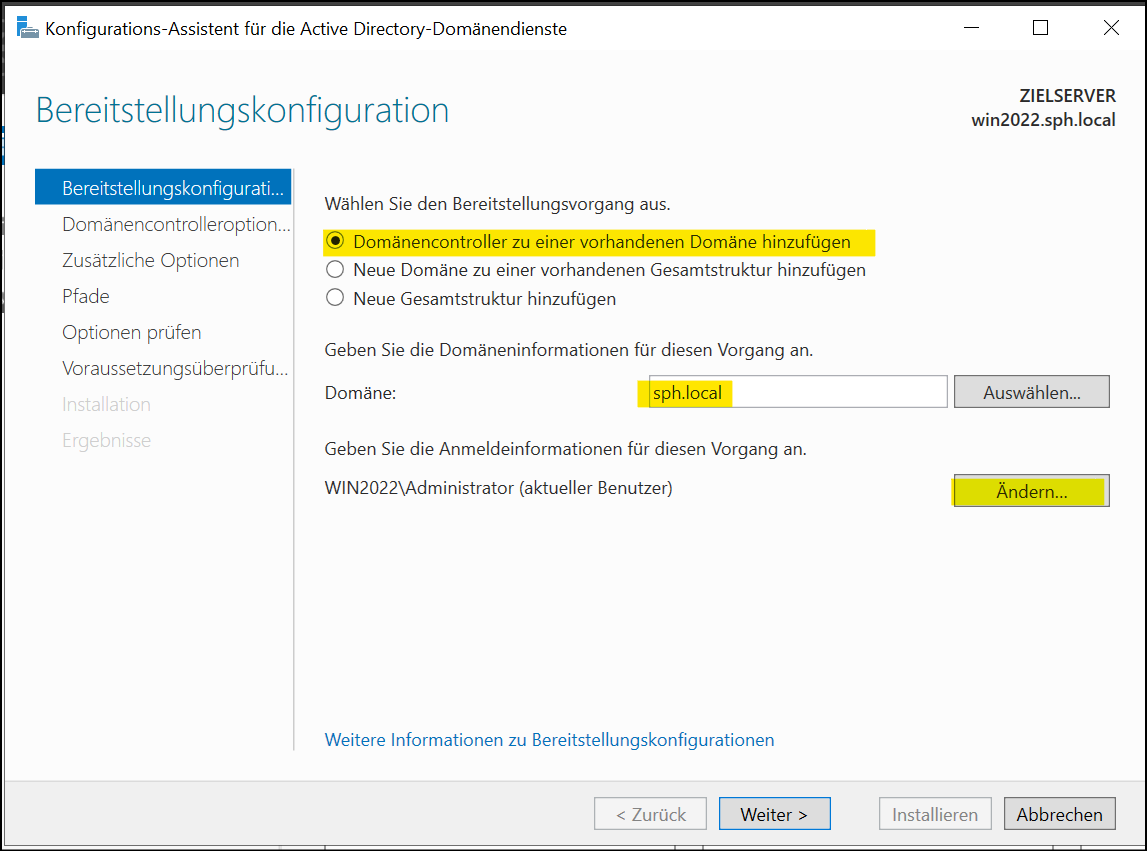
-
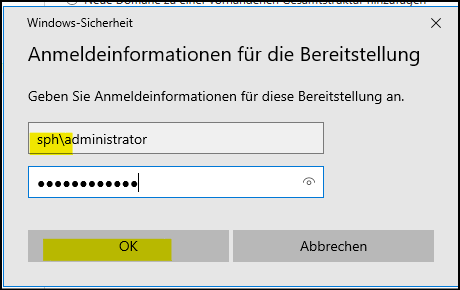
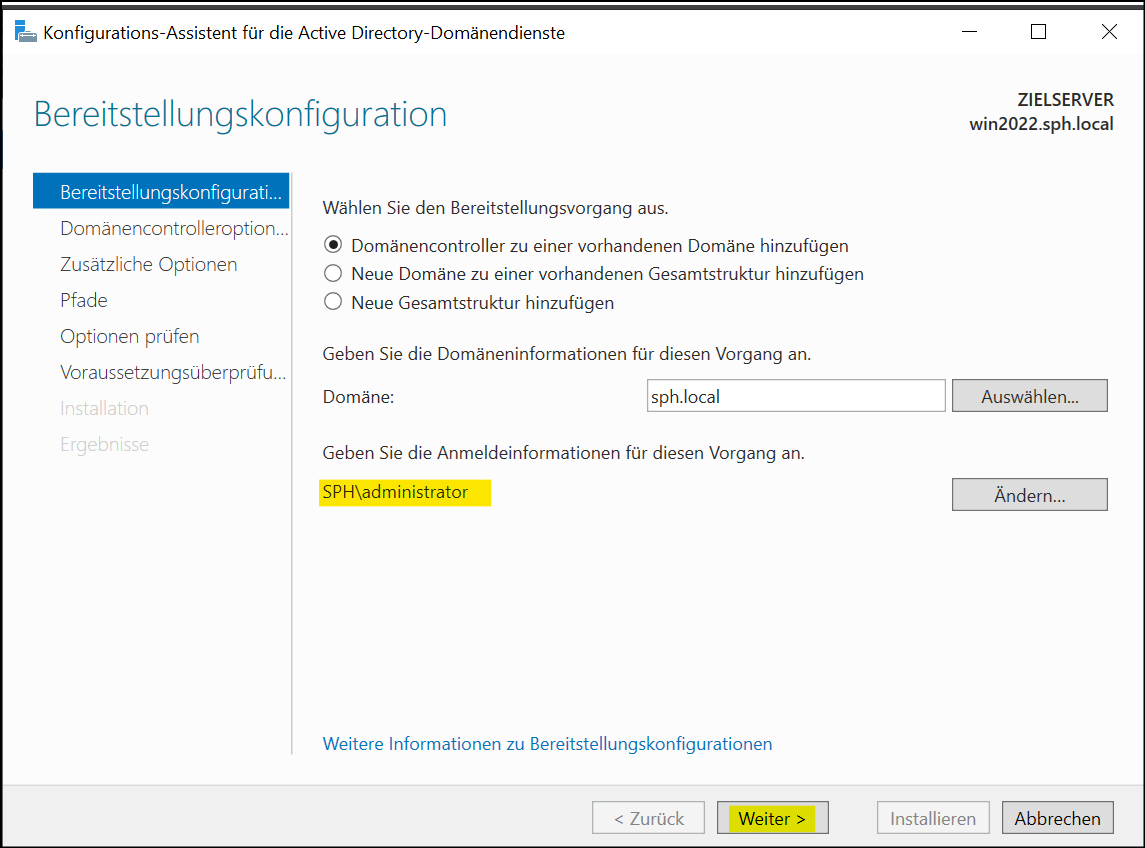
Geben Sie die Zugangsdaten des Domänenadmins ein:
-
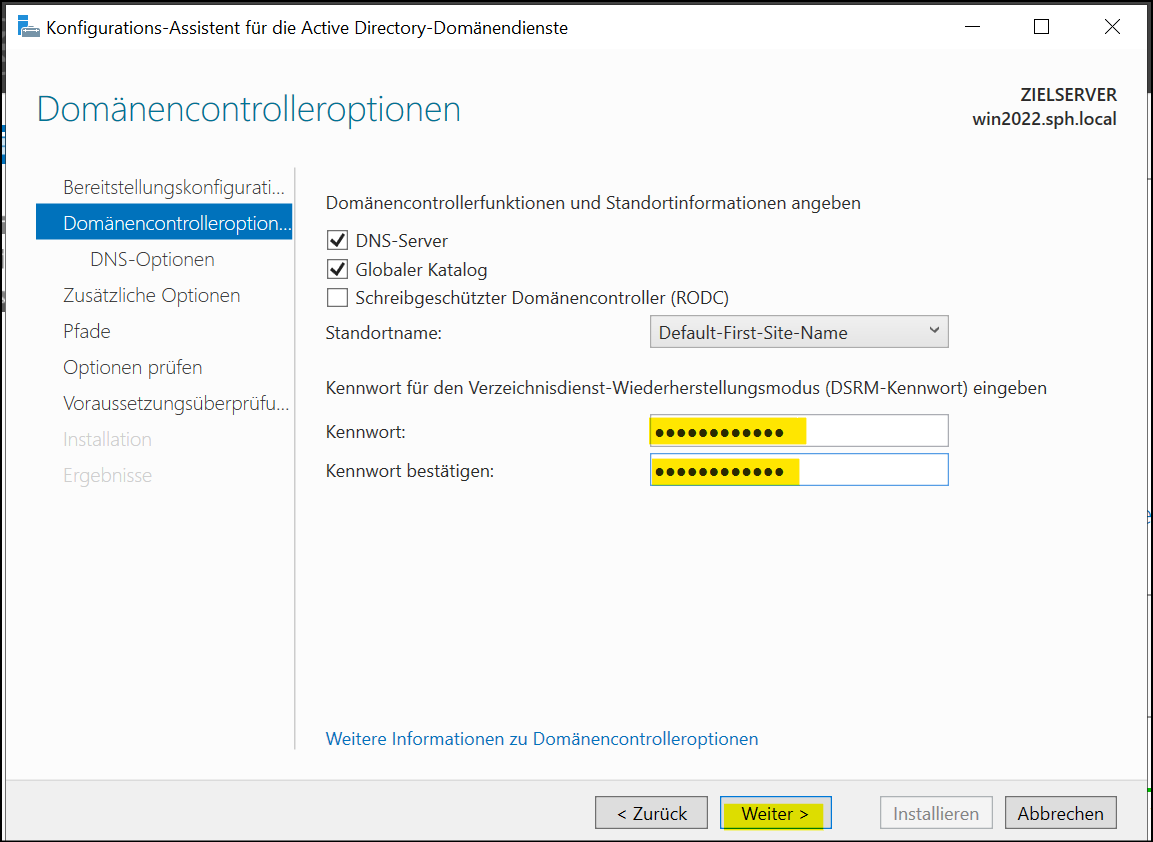
Geben Sie im nächsten Fenster ein sicheres Passwort für den Verzeichnisdienst-Wiederherstellungsmodus ein:
-
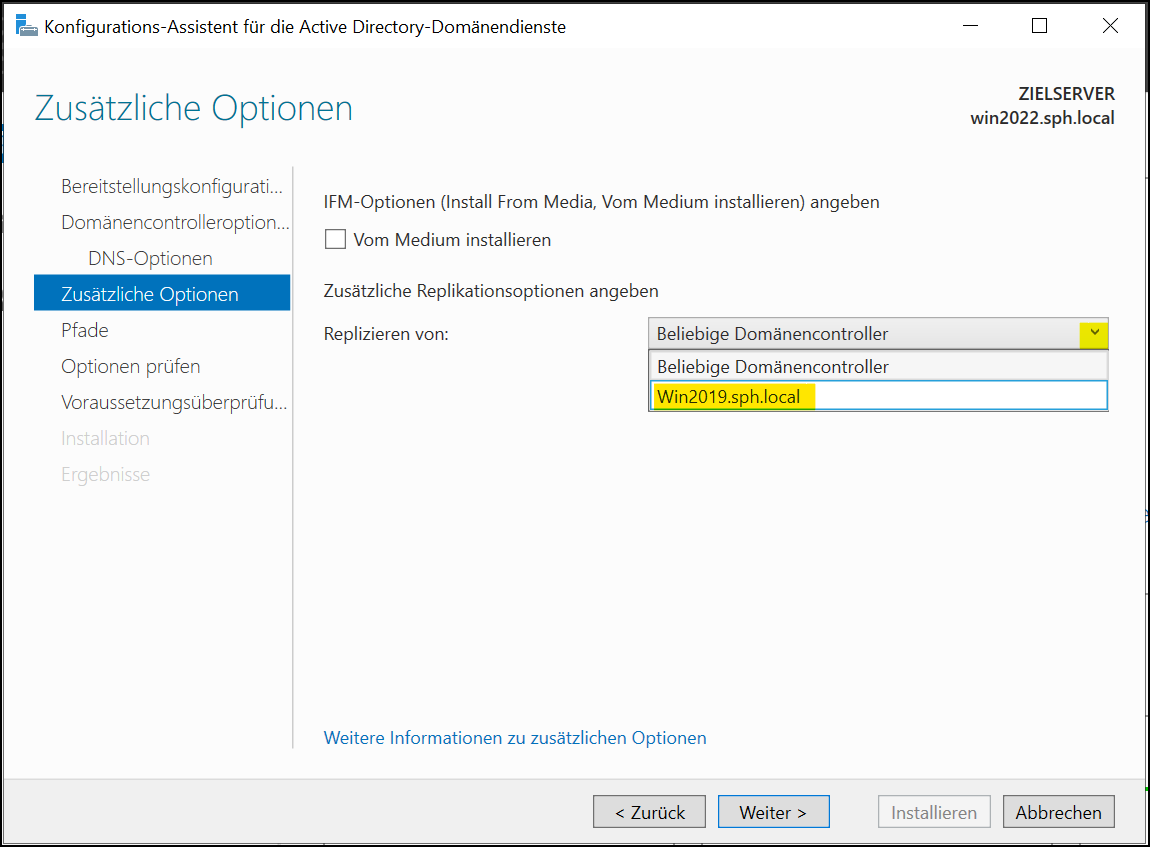
Klicken Sie im nächsten Fenster auf "Weiter" und wählen Sie danach den PDC (hier win2019) als den Domänencontroller aus, mit dem Sie replizieren möchten:
-
Klicken Sie anschließend zweimal auf "Weiter".
Das System prüft, ob die Voraussetzungen für das Hochstufen zum Domänencontroller erfüllt sind.
Wenn das der Fall ist, können Sie auf "Installieren" klicken: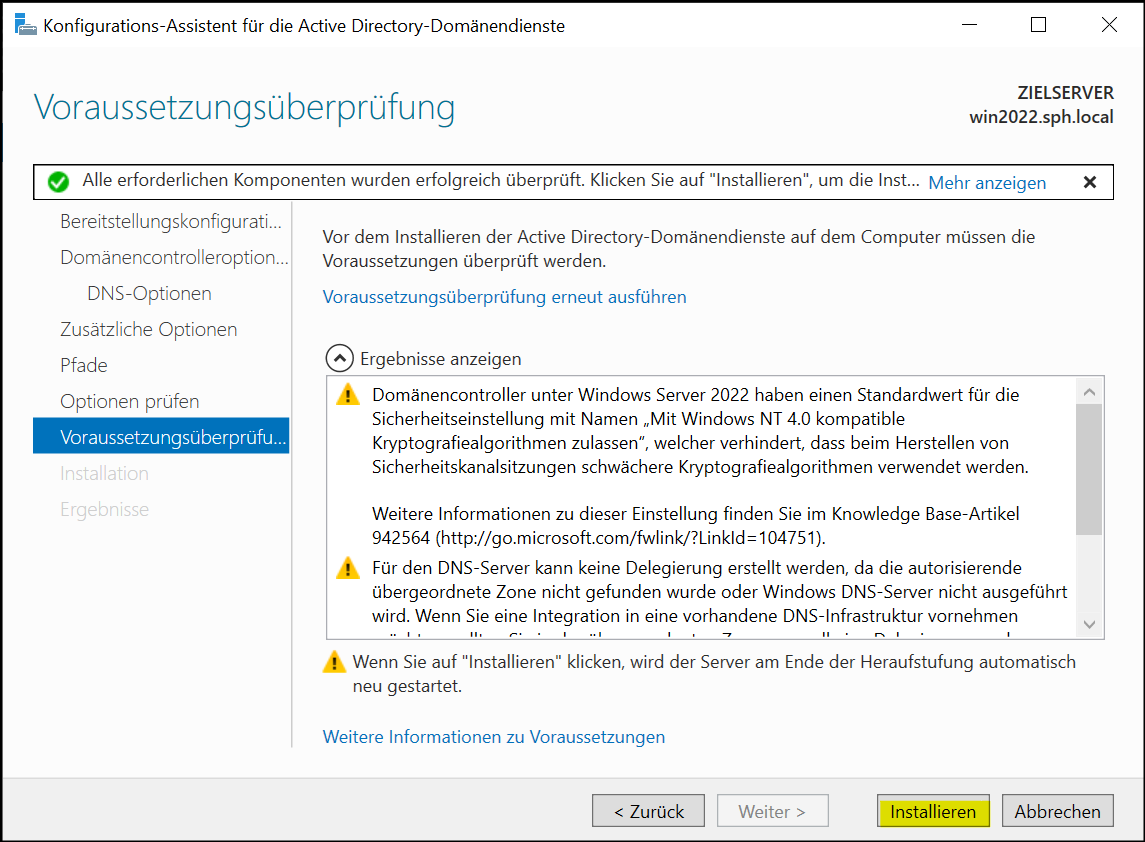
-
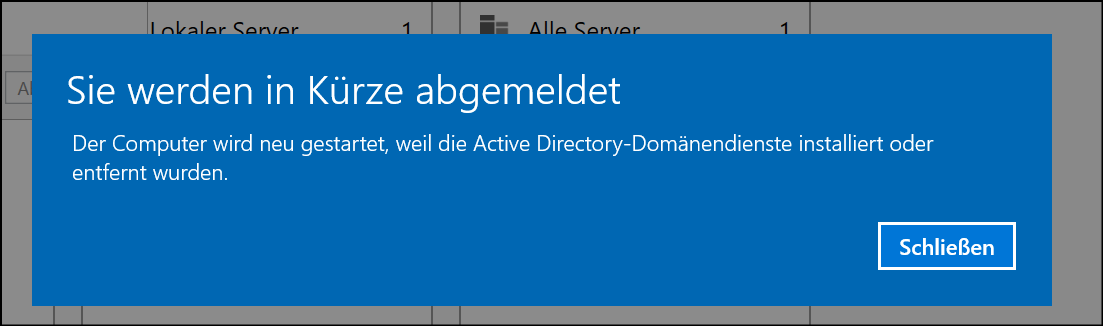
Nach kurzer Zeit startet der Server neu:
-
Nach dem Neustart ist der Server ein Backup Domain Controller.
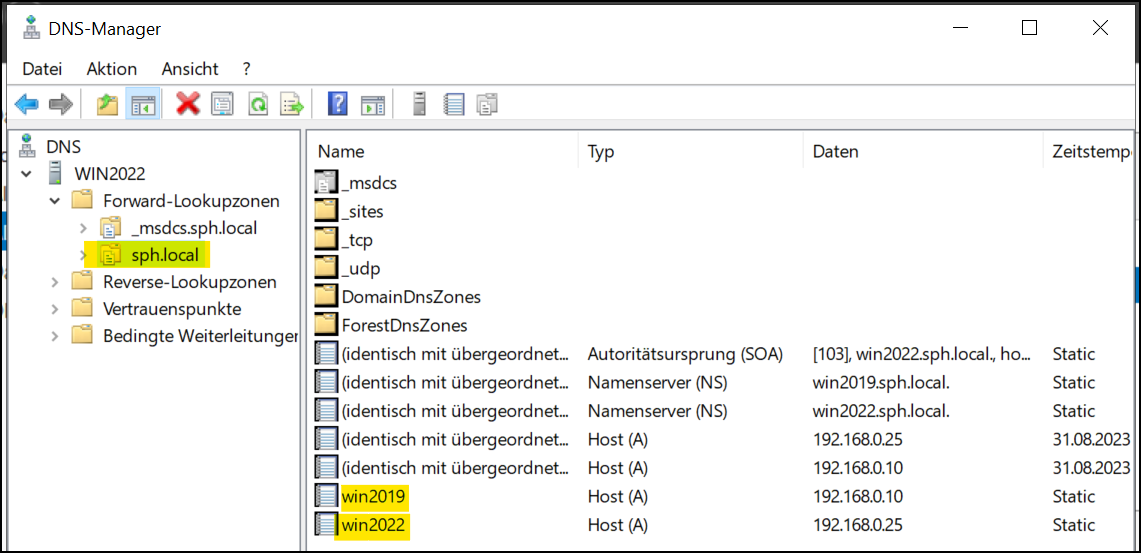
Sie erkennen dies am gefüllten Active Directory und DNS: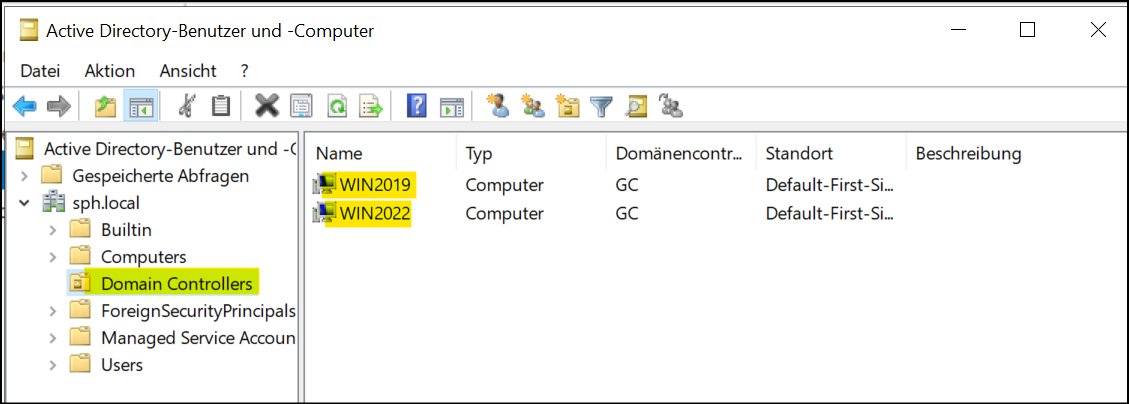
Netzwerkkarteneinstellungen konfigurieren
- Richten Sie auf den beiden Servern in der Netzwerkkonfiguration die DNS-Einträge so ein, dass als "Bevorzugter DNS-Server" die eigene IP-Adresse eigetragen ist und als "Alternativer DNS-Server" der jeweils andere Domänencontroller.
Einstellungen am PDC: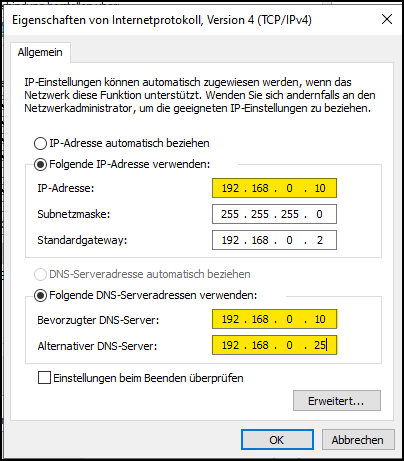
Einstellungen am BDC: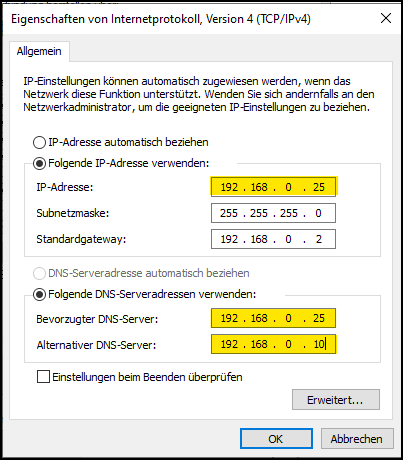
DNS-Einstellungen konfigurieren
- Öffnen Sie den DNS-Manager auf dem PDC.
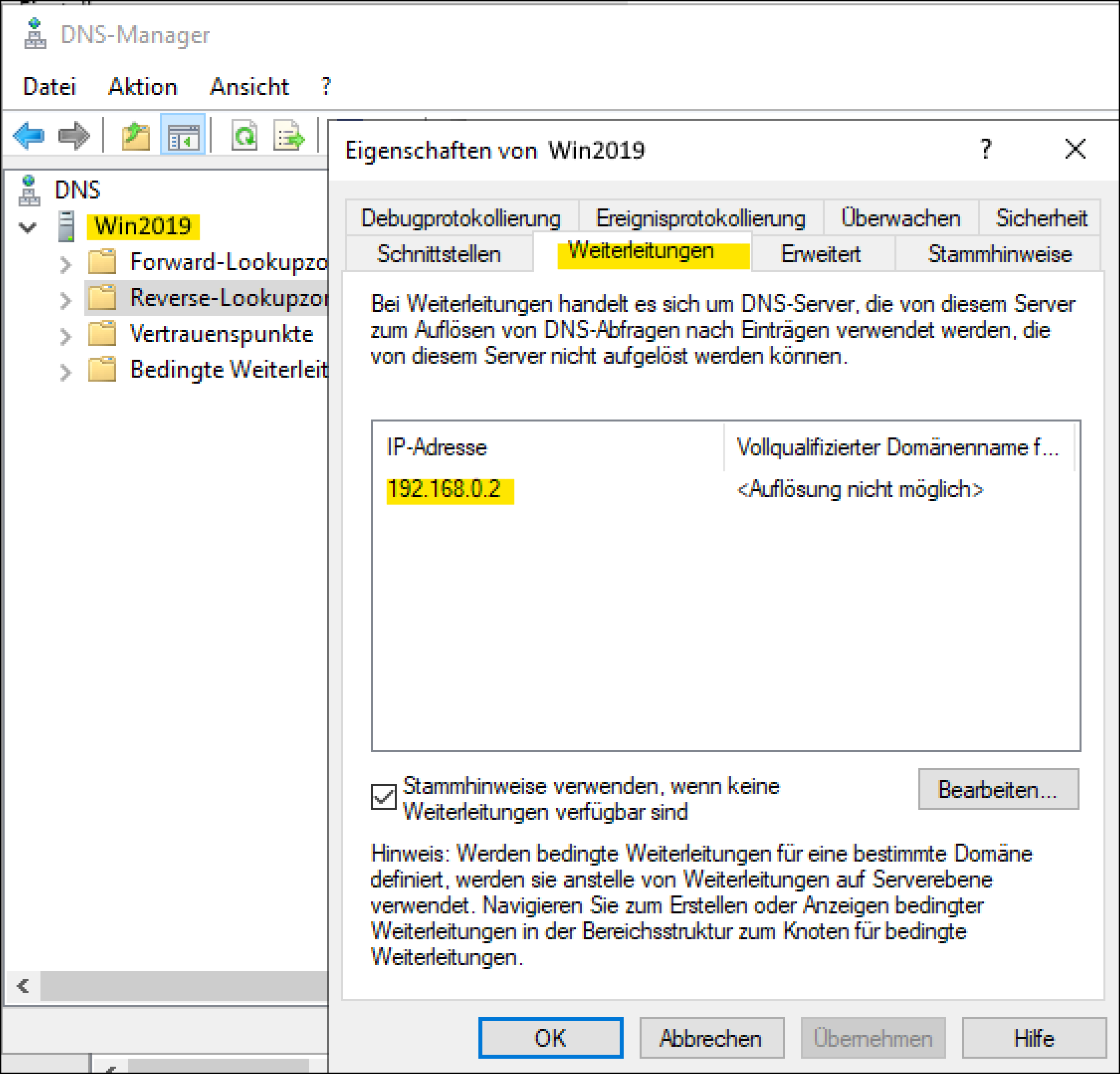
- Klicken Sie mit der rechten Maustaste auf den Servernamen (hier: Win2019) und wechseln zum Reiter "Weiterleitungen". Falls noch nicht geschehen, geben Sie als Weiterleitungsadresse die Adresse Ihres Routers (hier 192.168.0.2) ein:
- Gehen Sie auf Ihrem BDC genauso vor.
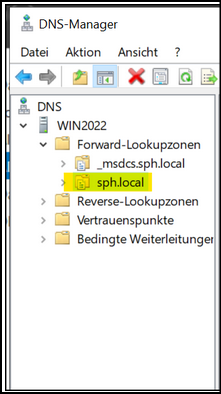
- Klappen Sie nun auf dem PDC die Forward-Lookupzonen auf und klicken Sie mit der rechten Maustaste auf den Domänennamen (hier: sph.local):
- Wechseln Sie auf den Reiter "Namenserver" und kontrollieren Sie, ob der PDC und der BDC dort eingetragen sind.
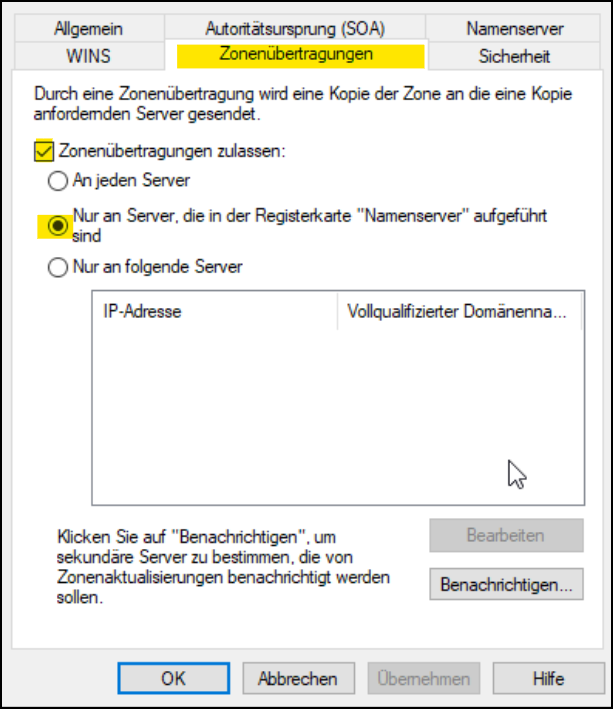
- Wechseln Sie auf den Reiter "Zonenübertragen" und wählen Sie die im unteren Bild gezeigten Einstellungen aus:
- Führen Sie die Punkte 19 - 21 auch auf dem BDC durch.
-------------------------------------------------------------------------
Zurückführende Links:
Zurück zur "Übersicht Einrichtung Windows Server [ID 800]"
Zurück zur "SPH-PaedNet Übersicht [ID 900]"
Zuletzt bearbeitet: 28.08.26 - MV
