
Wie sammle ich Daten von Lernenden ein? [ID 1454]
Neben der Möglichkeit, Daten an Schülerinnen und Schüler zu verteilen, bietet das Lehrermodul die Möglichkeit, Daten von den Schülerinnen und Schülern einzusammeln. Dabei müssen diese nicht einmal angemeldet sein. Es ist nur darauf zu achten, dass die entsprechenden Lernstände auch gespeichert wurden.
-
- Klicken Sie auf die Kachel "Klasse öffnen":
Es erscheint das Klassen-Fenster: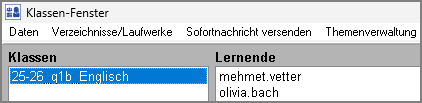
Auf der linken Seite des sich öffnenden Dialoges finden Sie die zugeordneten Klassen bzw. Kurse. - Wählen Sie zuerst die Klasse aus, deren Daten eingesammelt werden sollen und navigieren Sie in das Menü "Daten/Daten einsammeln":
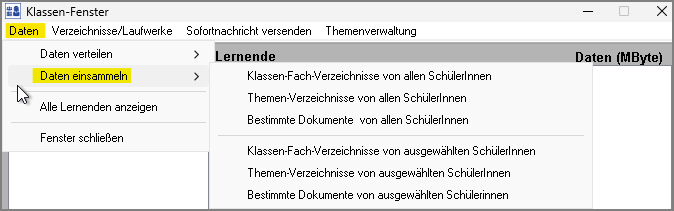
Daten können von einer ganzen Klasse bzw. einem Kurs oder von einzelnen Lernenden eingesammelt werden. Die dafür verwendeten Masken sind identisch. Wollen Sie Daten einzelner Lernenden einsammeln, müssen diese vorher markiert werden ("STRG-Taste" gedrückt halten, Lernende mit Linksklick markieren). Sie können den gesamten Kursordner, einen einzelnen Themenordner oder nur bestimmte Dokumente einsammeln.
- Klicken Sie auf die Kachel "Klasse öffnen":
Einsammeln von Klassen-/Kursordnern
-
- Für das Einsammeln eines gesamten Klassenordners klicken Sie auf "Klassen-Fach-Verzeichnisse von allen SchülerInnen":
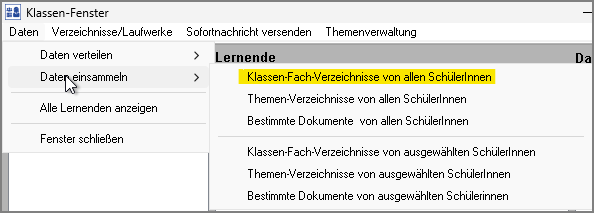
Das Fenster "Klassenverzeichnisse einsammeln" öffnet sich: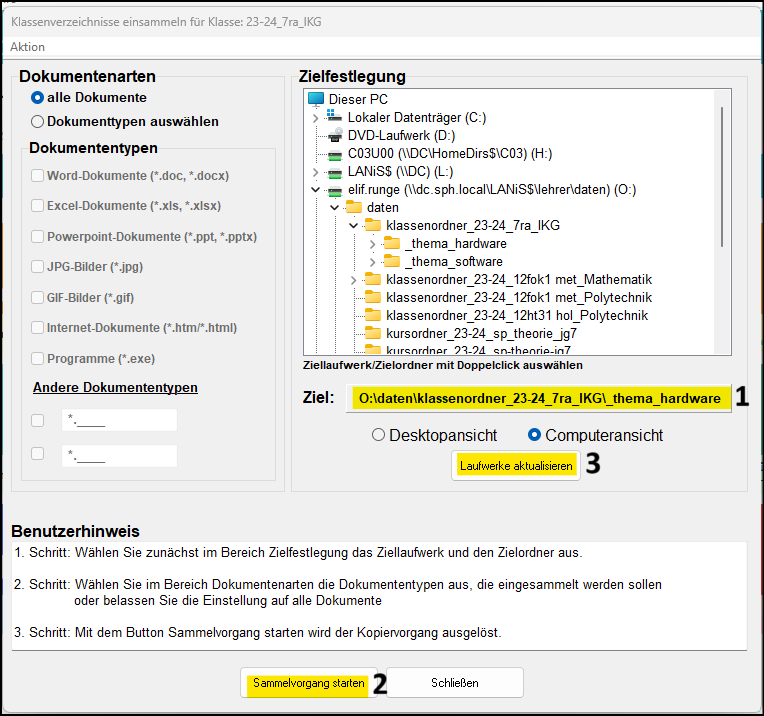
Im Bereich "Dokumentenarten" auf der linken Seite kann nach verschiedenen Dokumentarten gefiltert werden:- Ist der Punkt "alle Dokumente" ausgewählt, wird der komplette Inhalt der Klassenfachordner kopiert.
- Ist "Dokumenttypen auswählen" markiert, kann nach bestimmten Typen gefiltert werden. Hier ist eine Mehrfachauswahl möglich. Zur Auswahl stehen Word-, Excel-, Powerpoint-Dokumente, JPG- und Gif-Bilder, htm-, html-Dokumente, sowie Programm-Dateien (*.exe). Zusätzlich können zwei eigene Programmendungen definiert werden, nach denen Sie filtern möchten:
Hinweis: Es können nur Endungen definiert werden. Der Stern (*.__) ist nicht veränderbar.
- Auf der rechten Seite definieren Sie im Bereich "Zielfestlegung" die Stelle, an die die Dateien kopiert werden sollen. Es können hier alle zum aktuellen Zeitpunkt verfügbaren Laufwerke des PCs ausgewählt werden. Das sind alle lokalen Laufwerke, Netzlaufwerke und USB-Sticks.
Hinweise:- Falls Sie Ihren USB-Stick nicht erkennen, klicken Sie auf "Laufwerke aktualisieren" (3).
- Die Dateien werden in dem gewählten Verzeichnis in einem neuen Ordner abgelegt, der die folgende Bezeichnung trägt: [TTMMJJJ_daten_X_Kurs/Klassenname]. Dabei ist X eine fortlaufende Nummer, falls der selbe Ordner mehrfach an einem Tag eingesammelt wird.
- Je nach Datenmenge nimmt das Einsammeln etwas Zeit in Anspruch. Ein Fortschrittsbalken zeigt Ihnen den Verlauf an.
- Wählen Sie den Zielordner mit einem Doppelklick aus. Das entsprechende Verzeichnis wird neben "Ziel:" angezeigt (1).
- Klicken Sie anschließend auf "Sammelvorgang starten" (2).
- Bestätigen Sie im folgenden Fenster den Speicherort mit "Ja":

- Nach dem Einsammeln können Sie direkt überprüfen, ob die Daten auch wirklich eingesammelt wurden. Klicken Sie doppelt auf einen beliebigen Lernenden. Der SPH-PaedNet Dateiexplorer öffnet sich:
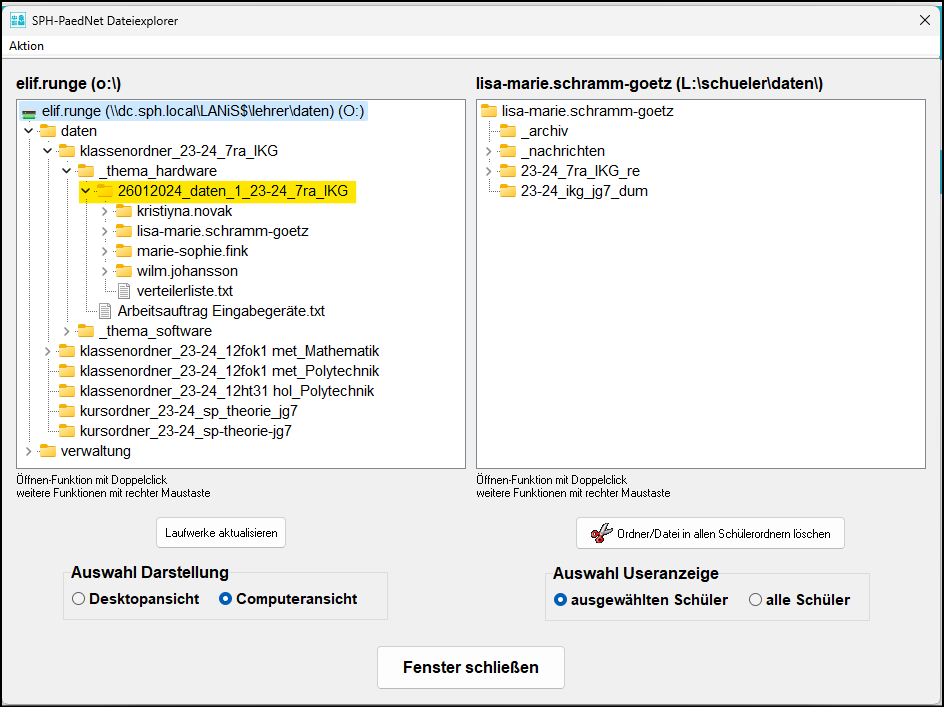
Auf der linken Seite wird das Laufwerk der Lehrkraft angezeigt. Navigieren Sie an die Stelle, an der Sie die Daten eingesammelt haben. Hier finden Sie den neuen, oben beschriebenen Ordner mit der Bezeichnung [TTMMJJJ_daten_X_Kurs/Klassenname].
Dieser Ordner wurde bei dem Einsammeln automatisch erzeugt. Durch Einbeziehen einer Nummer (X) und des aktuellen Datums können Sie die Daten einer Klasse mehrfach an einem Tag einsammeln, ohne vorher eingesammelte Daten zu überschreiben. Innerhalb des Daten-Ordners werden für alle Schülerinnen und Schüler eigene Ordner angelegt, in dem sich die jeweils eingesammelten Daten befinden. Es ist also unproblematisch, wenn die Schülerinnen und Schüler Dateien mit gleichem Namen angelegt haben. Die Dateien überschreiben sich NICHT gegenseitig.
- Für das Einsammeln eines gesamten Klassenordners klicken Sie auf "Klassen-Fach-Verzeichnisse von allen SchülerInnen":
Einsammeln von Themen-/Unterthemenordnern
Für das Einsammeln von Themenordnern klicken Sie auf "Themen-Verzeichnisse von allen SchülerInnen":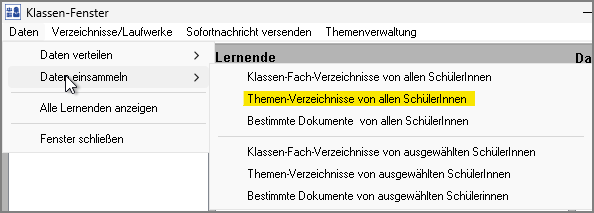
Es öffnet sich das Fenster "Themenordner einsammeln":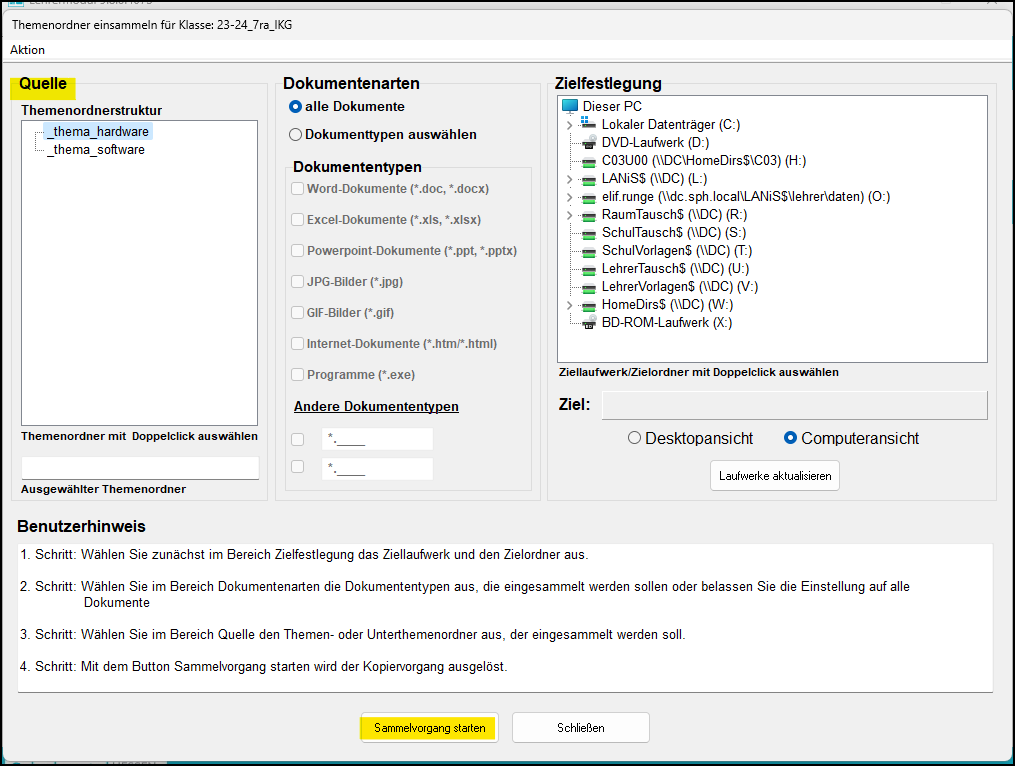
Das Fenster entspricht in der Funktionsweise dem Einsammeln des gesamten Kursordners. Hinzugekommen ist aber die Möglichkeit, im Bereich "Quelle" einen bestimmten Themenordner per Doppelklick auszuwählen. Wird nach der Auswahl auf "Sammelvorgang starten" geklickt, werden lediglich die Daten des gewählten Themen- oder Unterthemenordners eingesammelt.
Einsammeln von individuellen Lernendendaten
Wollen Sie das Einsammeln weiter spezifizieren und lediglich einzelne ausgewählte Dokumente von Lernenden einsammeln, klicken Sie auf "Bestimmte Dokumente von allen SchülerInnen":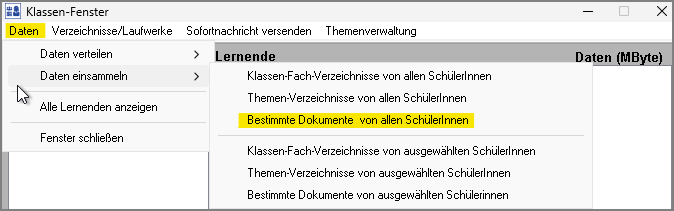
Es öffnet sich das Fenster "Dokumente einsammeln für Klasse":
Unter "Quelle" sind alle Verzeichnisse der Schülerinnen und Schüler der aktuellen Klasse bzw. des aktuellen Kurses aufgelistet. Über Doppelklicks gelangen Sie in die jeweiligen Unterordner der Schülerinnen und Schüler. Im Feld "vorliegende Dokumenten" werden alle Dateien des ausgewählten Klassen-/Kursordners angezeigt: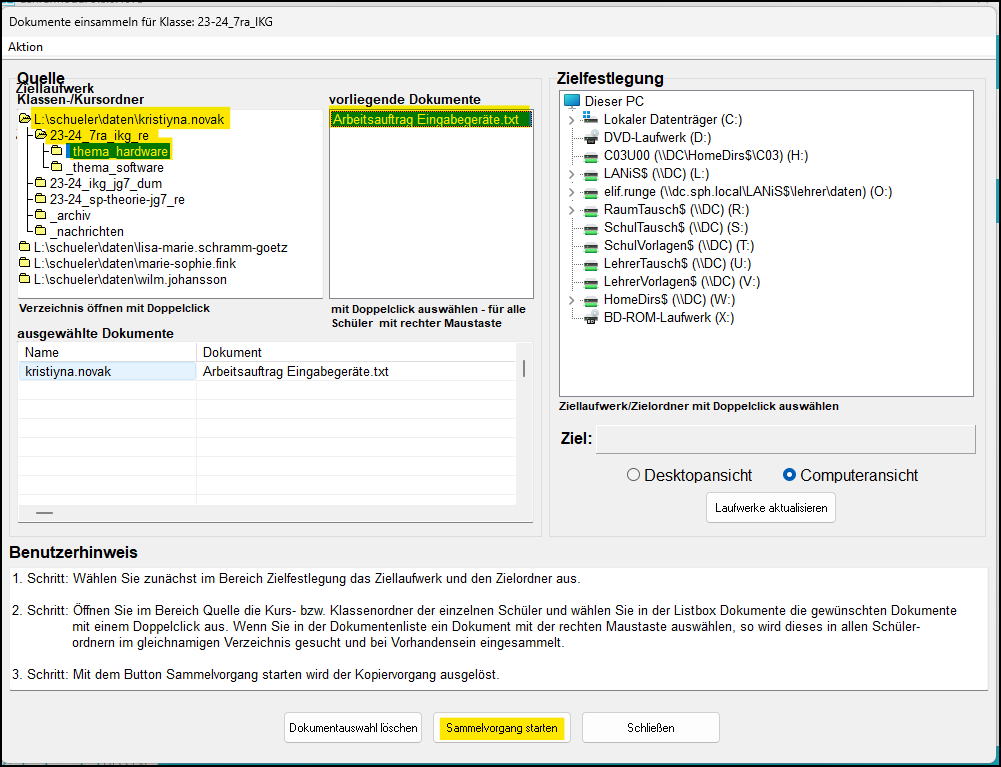
Klicken Sie nun doppelt auf eine beliebige Datei innerhalb des Dokumentenbereichs, so dass diese in der Liste der einzusammelnden Dokumente (Bereich "ausgewählte Dokumente") erscheint.
Wählen Sie per Doppelklick das Ziellaufwerk aus und klicken Sie anschließend auf "Sammelvorgang starten". Nach einer Bestätigungsabfrage zum Zielverzeichnis startet der Sammelvorgang.
-------------------------------------------------------------------------
Zurückführende Links:
Zurück zur "Übersicht SPH-PaedNet - Lehrermodul [ID 444]"
Zurück zur "SPH-PaedNet Übersicht [ID 900]"
Zuletzt bearbeitet: 14.05.26 - MV
