Wichtige Tooladmin-Funktionen in SchulMahara [ID 1647]
Mit Klick auf den Schraubenschlüssel oben rechts in SchulMahara öffnet sich für Tooladmins ein umfangreicher Administrationsbereich in der linken Spalte.
Wichtige Funktionen:
Personensuche
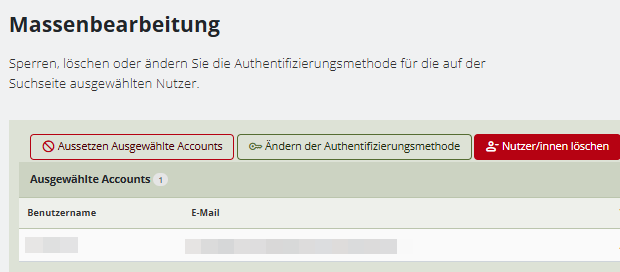
Um Personen, die z. B. die Schule verlassen haben, zu finden, wird über die Personensuche das gesuchte Konto aufgerufen. Über den Button „Ausgewählte Nutzer bearbeiten“ können diese durch die Tooladmins gesperrt oder gelöscht werden. Es ist nicht sinnvoll hier Daten von Nutzenden zu ändern, da diese beim nächsten Login wieder aus der Benutzerverwaltung von SPH-PaedOrg überschrieben werden.
Wichtiger Hinweis:
Die Verantwortung für das Löschen von Nutzenden in SchulMahara obliegt den Tooladmins der Schule. Ein Löschen der Person aus der Pädagogischen Organisation führt dazu, dass die Person sich nicht mehr anmelden kann, aber nicht dazu, dass deren Daten in SchulMahara gelöscht werden. Daher ist es aus Datenschutzgründen wichtig, dass Sie als Tooladmin mindestens einmal pro Schuljahr die Liste der Nutzenden in SchulMahara bereinigen. Es ist ratsam, Personen, die in SPH-PaedOrg deaktiviert wurden, auch in SchulMahara zu deaktivieren. Sobald die Konten in SPH-PaedOrg vollständig gelöscht wurden, sollten sie auch in SchulMahara gelöscht werden.
Die Nutzenden können ihre Ansichten und Sammlungen vor dem Verlassen der Schule selbständig exportieren "Export und Import von Ansichten, Portfolios oder Oberflächen in SchulMahara [ID 1617]"
SmartEvidence Raster
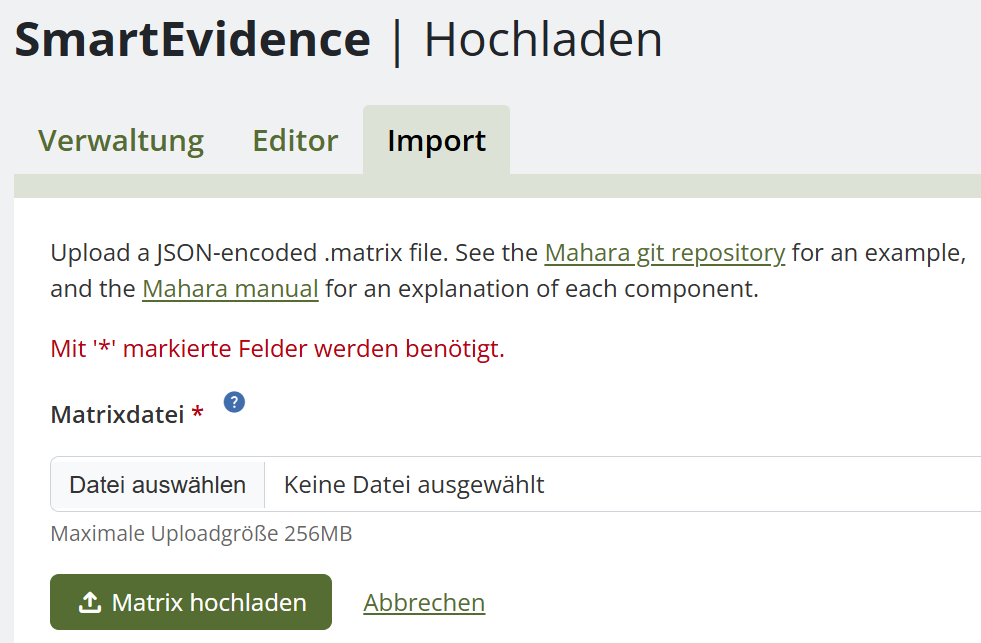
Tooladmins können außerhalb von SchulMahara erstellte SmartEvidence Raster (Kompetenzraster) am Ende des Administrationsbereiches in der linken Spalte importieren, editieren und verwalten. Über den Editor können auch Kompetenzraster direkt erstellt werden. Die Matrixdatei wird über den Reiter „Import“ hochgeladen.
Dateien institutionsweit zur Verfügung stellen
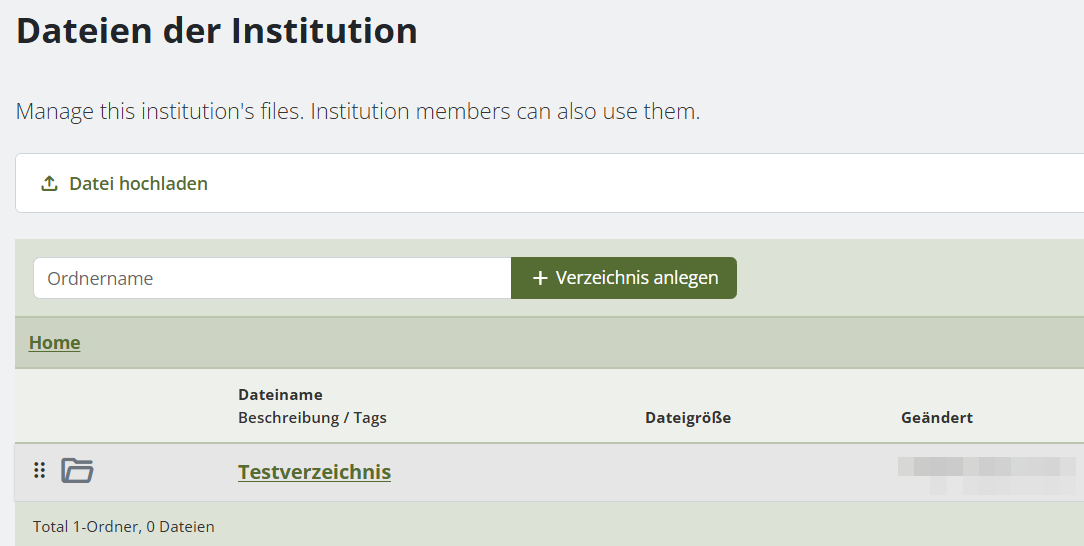
Im Bereich „Institutionen“ lassen sich durch den Tooladmin institutionsweit Dateien zur Verfügung stellen. Diese lassen sich unter dem Punkt „Dateien“ hochladen und nach Wunsch auch in Verzeichnissen ablegen.
Portfolios institutionsweit zur Verfügung stellen
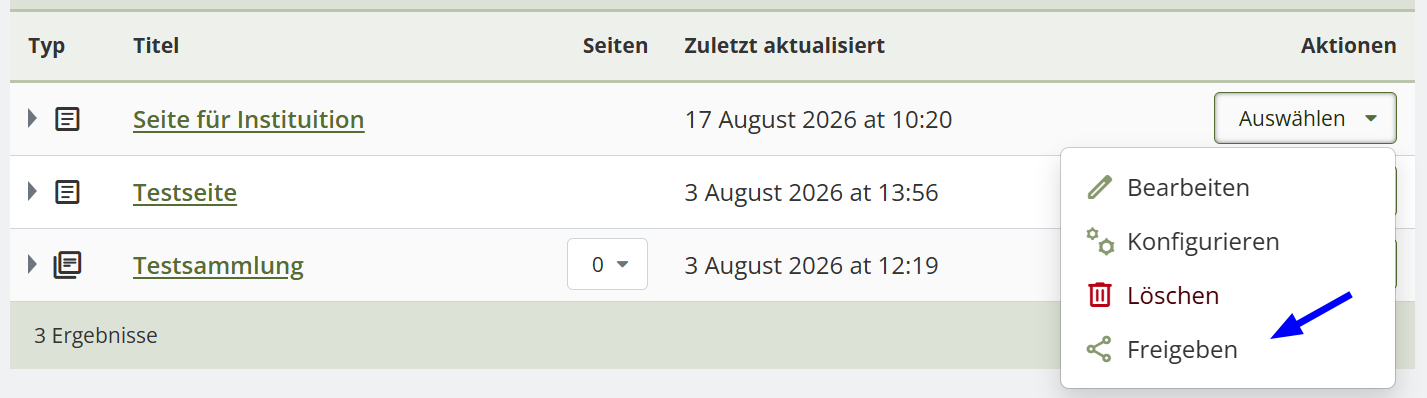
Im Bereich „Institutionen“ lassen sich durch den Tooladmin auch institutionsweit Ansichten zur Verfügung stellen. Diese lassen sich unter dem Punkt „Portfolios“ erstellen oder hochladen und nach Wunsch als Seite oder Sammlung ablegen. Diese können jederzeit verwaltet oder anders konfiguriert werden.
Über das Öffnen des Auswahlmenüs ist „Freigeben“ auswählbar.
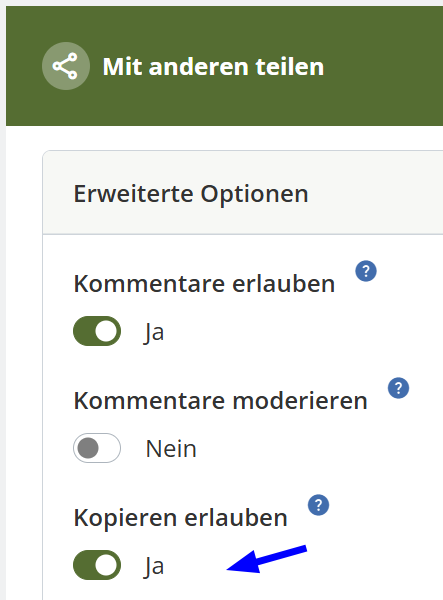
Unter „Erweiterte Optionen“ kann „Kopieren erlauben“ auf „Ja“ eingestellt werden. So können diese Ansichten institutionsweit als Vorlage für bestimmte Aufgaben (z.B. als Praktikumsbericht) dienen.
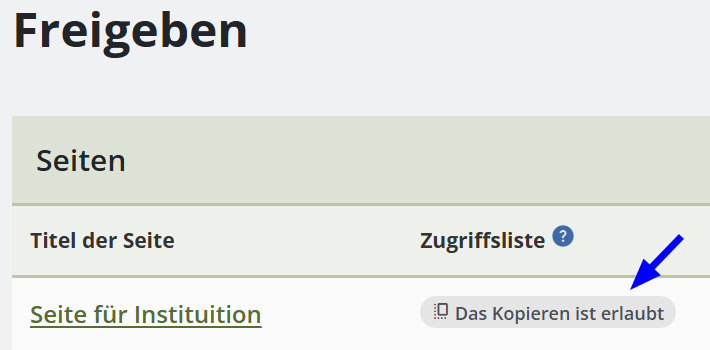
Im Bereich „Institutionen“ unter dem Punkt „Freigeben“ können alle institutionsweit getätigten Freigaben eingesehen und bearbeitet werden.