
IP-Umstellung in einem PaedNet-Netzwerk [ID 240]
Problem:
In einem laufenden PaedNet-Netzwerk sollen die IPs der Rechner geändert werden, weil z.B. von einem Klasse-C Netz auf ein Netz der Klasse B umgestiegen werden soll.
Lösung:
1. Am Server
- Öffnen Sie "Troubleshooting des DNS-Servers auf einem SPH-PaedNet-Domänencontroller (Singleserver-Umgebung) [ID 54]"
- In einer Umgebung mit mehreren Servern beginnen Sie an dem Server, der den DNS-Dienst ausführt:
"Systemsteuerung => Netzwerk und Internet => Netzwerkverbindungen"
Dort: "Eigenschaften => Internetprotokoll Version 4 (TCP/IPv4) => Eigenschaften" - Ändern Sie IP (und Subnetzmaske) Ihres Servers.
Tragen Sie das korrekte Standardgateway und Ihren DNS-Server ein.
Ändern Sie anschließend die IPs der anderen Server. (In einer Umgebung mit nur einem Server ändern Sie naturgemäß nur die IP dieses Servers.)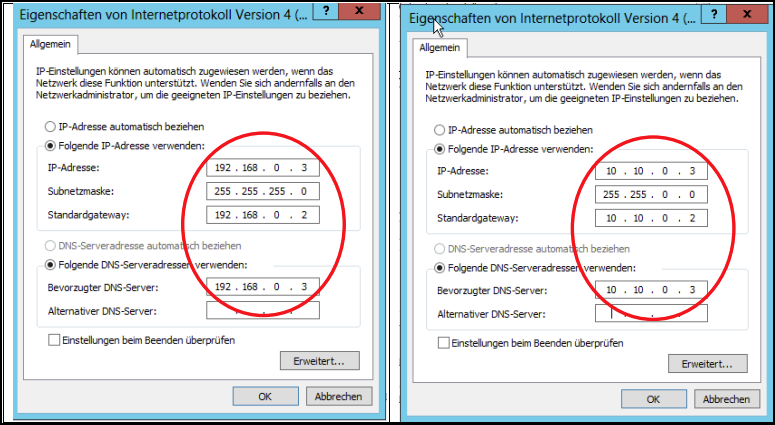
- Stellen Sie mit der Anleitung zur DNS-Einstellung (siehe Punkt 1) sicher, dass ihr DNS-System nach der IP-Änderung problemlos funktioniert.
- Wenn Sie DHCP zur Verteilung von IP Adressen an die Clients verwenden, so müssen Sie nun den DHCP-Dienst konfigurieren.
Bearbeiten Sie hierzu "IP-Adressen per DHCP-Server strukturieren [ID 109]".
2. Vorgehensweise an den Clients
- Wenn Sie DHCP verwenden, erhalten die Clients automatisch die richtige IP.
- Sollten Sie die Clients mit statischen IPs ausgestattet haben, müssen Sie jetzt an jedem Client die IP und den DNS-Eintrag ändern.
Die Änderung der IP wird den SPH-PaedNet-Programmen mit dem Programm Clientupdate mitgeteilt. Hier brauchen Sie nichts mehr zu tun.
----------------------------------------------------
Zurückführende Links
Zurück zur "Übersicht Einrichtung Windows Server [ID 800]"
Zurück zur "Übersicht SPH-PaedNet - Installation [ID 1411]"
Zurück zur "SPH-PaedNet Übersicht [ID 900]"
Letzte Bearbeitung: 12.02.26 - MV
