
SPH-PaedNet Softwareverteilung in der Praxis [ID 445]
1. Grundsätzliches
Die SPH-PaedNet Softwareverteilung (SD: Software-Deployment) bietet die Möglichkeit, zentral vom Server Softwarepakete in verschiedensten Formaten (msi, exe, msu, bat,…) auf SPH-PaedNet-Clients einzuspielen.
In Verbindung mit einem Festplattenschutz kann die eingespielte Software entweder (bei eingeschaltetem Festplattenschutz) nur getestet oder (bei geöffnetem Festplattenschutz) endgültig installiert werden.
Durch eine eingebaute Deinstallationsoption kann die Software auf dem gleichen Weg auch wieder vom Client entfernt werden! Eine Aktualisierung der Pakete erfolgt in der Regel am 3. Mittwoch jedes Monats.
2. Download von Softwarepaketen
- Öffnen Sie in SPH-PaedOrg die Kachel "SPH: Downloads". Wechseln Sie in den Reiter "SPH-PaedNet Softwareverteilung".
Speichern Sie die für Sie relevanten Pakete (durch Klick auf jedes einzelne Paket) auf ihrem SPH-PaedNet-Server: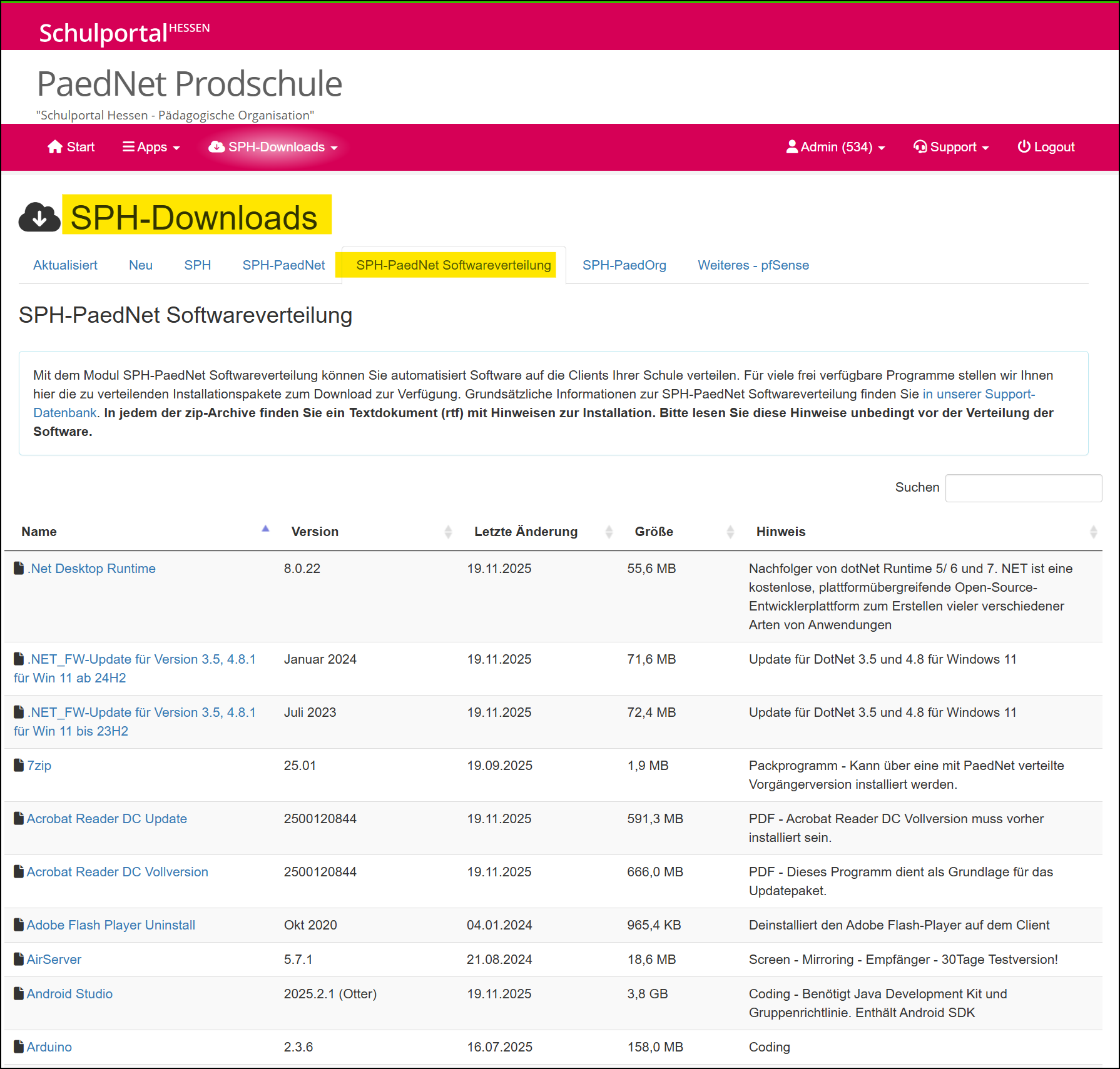
3. Vorbereiten der Softwareverteilung auf dem SPH-PaedNet-Server
- Entpacken Sie die heruntergeladenen *.zip Pakete in den Ordner [PaedNet-Laufwerk]\LANiS\System\LSD\Package:
![Ordner [PaedNet-Laufwerk]:\Lanis\System\LSD\Package](https://support.schulportal.hessen.de/kb_uploads/Screenshot%202025-12-12%20153355_01.png)
4. Vorbereiten der Softwareverteilung im Adminmodul
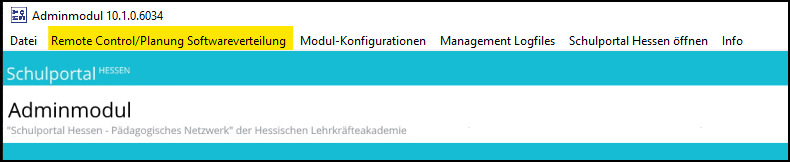
- Öffnen Sie im Adminmodul die Softwareverteilung über das Menü "Remote Control/Planung Softwareverteilung":
- Zur Auswahl der Softwarepakete öffnen Sie im Fenster "Remote-Control" das Menü "Softwareverteilung planen":

- Wählen Sie im Fenster "Softwareverteilung" aus dem "Softwarepool" die Pakete, die Sie verteilen möchten, mit einem Doppelklick oder mit Klick auf den gelb markierten Pfeil aus.
Hier wurden die Pakete:
"acrobatreader_dc", "androidstudio" und "audacity" markiert.
Die Raumauswahl erfolgt unter "Alle Räume" ebenfalls durch einen Doppelklick auf den Raum oder Klick auf den gelb markierten Pfeil.
Hier wurde der Raum: "C03" markiert.
Über einen Rechtsklick auf einen ausgewählten Raum können Sie die Software gezielt auch auf einzelne Clients verteilen: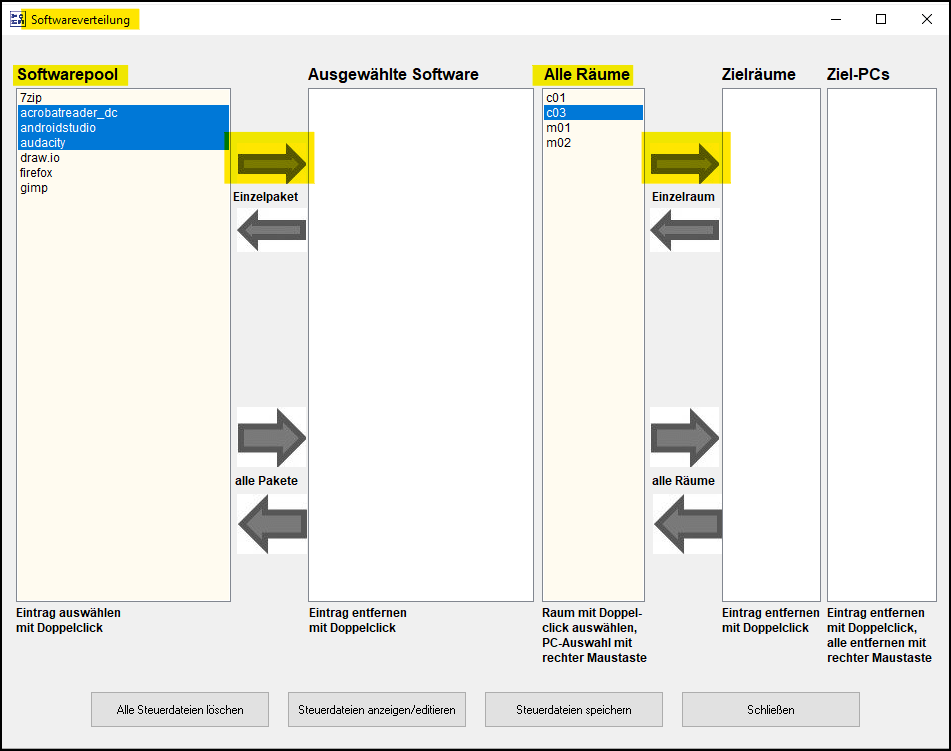
- Im Bild unten sehen Sie die ausgewählten Pakete und den ausgewählten Raum.
Speichern Sie die Steuerdatei ab, indem Sie auf den Button "Steuerdateien speichern" klicken.
Schauen Sie sich ggf. die Steuerdatei an, indem Sie auf den Button "Steuerdatei anzeigen/editieren" klicken:
- Im Fenster "Anzeige Steuerdateien für Softwareverteilung" können Sie die Zuordnung überprüfen.
Sie können die Zuordnung ändern, indem Sie die unten gelb markierten Texte beachten.
Schließen Sie das Fenster durch Klick auf den Button "Fenster schließen":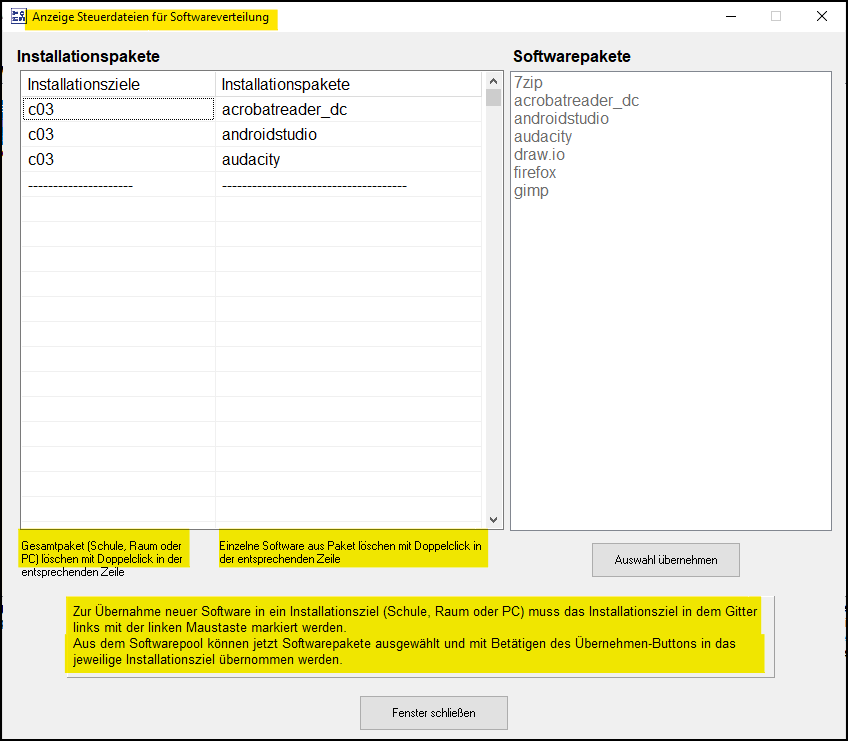
- Schließen Sie anschließend das Fenster "Softwareverteilung" durch Klick auf den Button "Schließen".
5. Updateberechtigung setzen
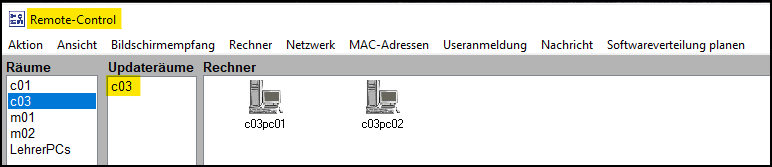
- Geben Sie dem Raum (hier "C03") durch einen Doppelklick in der Spalte "Räume" die Updateberechtigung und wiederholen Sie ggf. den Schritt für alle Räume in denen die Updateberechtigung gesetzt - also die Softwareverteilung durchgeführt - werden soll:

- Sie erkennen eine gesetzte Updateberechtigung durch den entsprechenden Eintrag in der Spalte "Updateräume" (unten gelb markiert):
6. Softwareverteilung durchführen
- Starten Sie die Softwareverteilung durch Neustart der Clients (z.B. im Menü "Rechner").
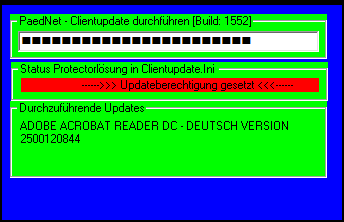
- Beobachten Sie auf den Clients, ob die Softareverteilung durchgeführt wird:
- Warten Sie ab, bis die Clients auf den Desktop hochgefahren sind.
- Starten Sie ggf. (z.B. bei Windows Updates) die Clients mindestens noch einmal neu.
7. Softwareverteilung beenden
- Nehmen Sie nach erfolgter Softwareverteilung die Updateberechtigung für den Raum (die Räume) durch Doppelklick auf den Raumnamen in der Spalte "Updateräume" zurück:

- Es öffnet sich das Fenster "Client-Management":
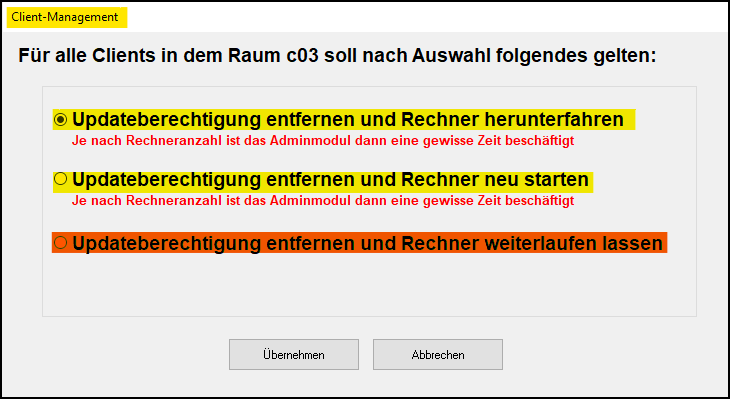
Treffen Sie eine Auswahl, was mit den Clients in den Räumen geschehen soll. Wir empfehlen eine der beiden oberen Optionen. Die untere Option sollten Sie nur wählen, wenn Sie die Clients im Raum definitiv vor Benutzung durch Lernende oder Lehrkräfte herunterfahren. Hintergrund ist, dass angemeldete User an Rechnern mit gesetzter Updateberechtiung lokale Adminrechte haben und die Clients damit nachhaltig verändern können.
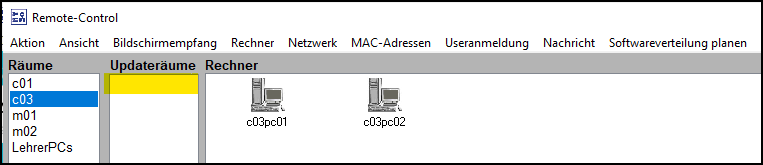
Hinweis: Bei Auswahl der beiden oberen Optionen erscheint das Adminmodul für mehrere Sekunden als "abgestürzt" und die "Eieruhr" läuft. In dieser Zeit werden die Clients neu gestartet bzw. heruntergefahren. Anschließend ist das Adminmodul wieder voll funktionsfähig. - Im Fenster "Remote-Control" wird der Raum "C03" nicht mehr in der Spalte "Updateräume" angezeigt:
- Die Softwareverteilung ist damit beendet.
-------------------------------------------------------------------
Zurückführende Links
Zurück zur "Übersicht SPH-PaedNet - Softwareverteilung [ID 815]"
Zurück zur "SPH-PaedNet Übersicht [ID 900]"
Letzte Bearbeitung: 06.03.26 - MV
