
Themenordner anlegen [ID 406]
Hintergrund:
Um die Dateistruktur in den Ordnern der Lernenden vorzustrukturieren, können Lehrkräfte in Ihren Klassen-Fach-Zuordnungen und Kurszuordnungen sog. Themenordner und Themenunterordner anlegen. Dies erleichtert es besonders jüngeren Lernenden, sich in ihrem Datenordner zu orientieren. Eine Ordnerstruktur kann z.B. so aussehen: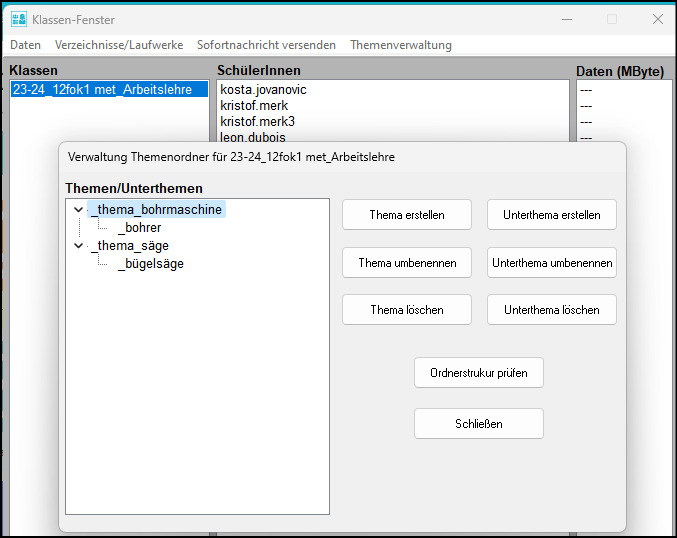
Die Schülerordner sehen dann so aus: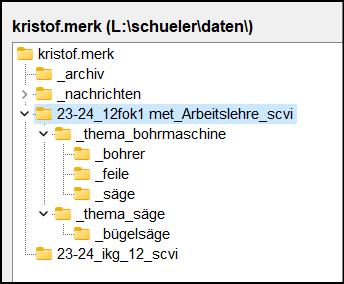
Frage:
Wie legt man Themenordner bzw. Unterthemenordner als Strukturen an?
Antwort:
Im Folgenden wird gezeigt, wie man Themenordner und Unterthemenordner in der Klassen-Fachzuordnung anlegt.
Hinweis:
Falls Sie noch keine Klassen-Fachzuordnung bzw. keinen Kurs angelegt haben, arbeiten Sie zuvor "Zuordnung von Klasse und Fach erstellen [ID 373]" durch.
- Klicken Sie im Lehrermodul auf die Kachel "Klasse öffnen":
Es öffnet sich das "Klassen-Fenster":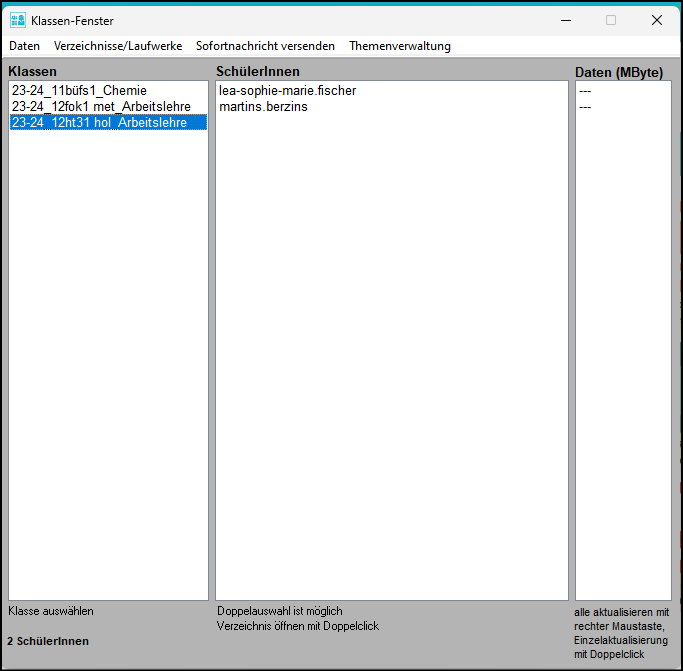
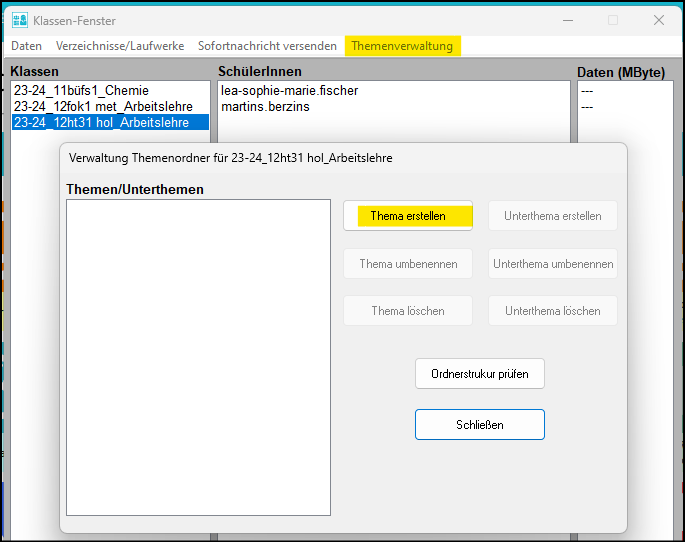
- Markieren Sie im Klassen-Fenster die gewünschte Klassen-Fachzuordnung (hier "23-24_12ht31_hol_Arbeitslehre").
- Klicken Sie auf den Menüeintrag "Themenverwaltung". Es öffnet sich das Fenster "Verwaltung Themenordner".
Themenordner erstellen
- Klicken Sie auf "Thema erstellen":
Es öffnet sich der Dialog "Themenordner anlegen":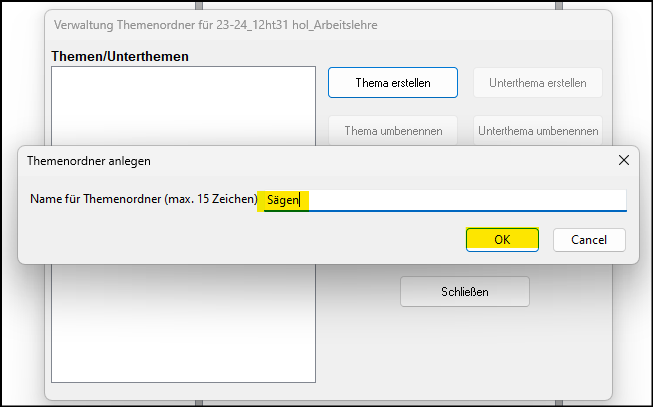
- Geben Sie einen Namen für den Themenordner ein und bestätigen Sie mit Klick auf "OK":
- Bestätigen Sie das Hinweisfenster mit Klick auf "OK". Ihr erster Themenordner wird angezeigt:
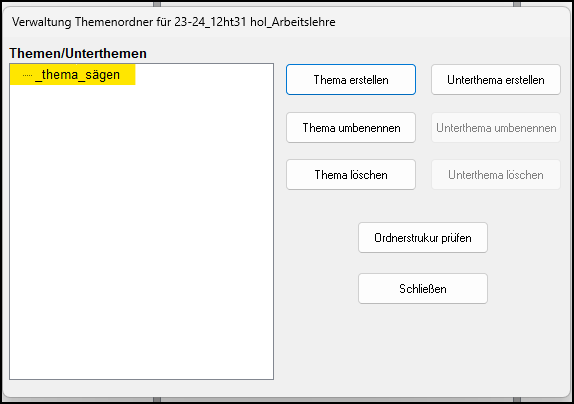
- Legen Sie ggfs. auf die gleiche Weise, wie in diesem Kapitel beschrieben, weitere Themenordner an.
Unterthemenordner anlegen
Durch die Anlage von Themenordnern wurden weitere Schaltflächen im Fenster "Verwaltung Themenordner..." aktiviert (wie in der oberen Abbildung). Insbesondere können Sie nun ein "Unterthema erstellen".
- Um zu einem vorhandenen Thema ein Unterthema und den entsprechenden Ordner zu erstellen, markieren Sie links das Thema und klicken rechts oben auf "Unterthema erstellen":
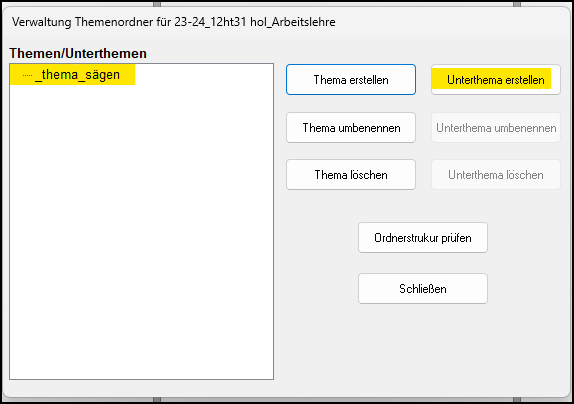
Es öffnet sich der Dialog "Unterthemenordner anlegen". - Geben Sie einen Namen für den Unterthemenordner ein und bestätigen Sie mit Klick auf "OK":
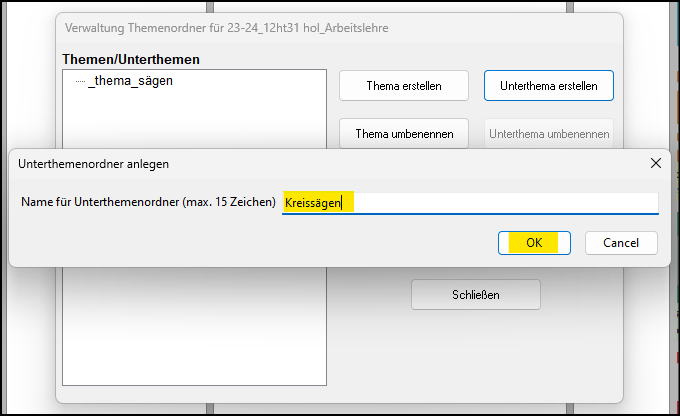
- Bestätigen Sie das Hinweisfenster mit Klick auf "OK". Ihr erster Unterthemenordner wird angezeigt:

Ordnerstruktur püfen
Über die Schaltfläche "Ordnerstruktur prüfen" können Sie die korrekte Ordnerstruktur bei allen Lernenden der Klasse setzen lassen.
- Klicken Sie (wie in der oberen Abbildung) auf "Ordnerstruktur prüfen". Bestätigen Sie den Hinweis:

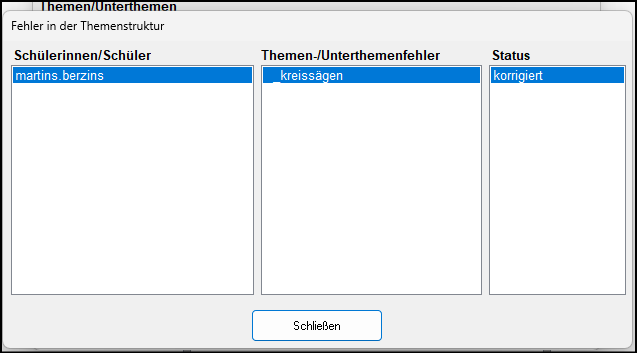
- Im Falle eines Fehlers wird im folgenden Fenster angezeigt, welcher Ordner bei welchem Lernenden fehlerhaft war und korrigiert wurde. In der Abbildung fehlte der Unterthemenordner "_kreissägen" beim Schüler Martins Berzins:
Die Funktion der weiteren Schaltflächen im Fenster "Verwaltung Themenordner..." ist weitgehend selbsterklärend.
-------------------------------------------------------------------------
Zurückführende Links:
Zurück zur "Übersicht SPH-PaedNet - Lehrermodul [ID 444]"
Zurück zur "SPH-PaedNet Übersicht [ID 900]"
Zuletzt bearbeitet: 12.05.26 - MV
